Latest Post
Tampilkan postingan dengan label System dan Aplikasi. Tampilkan semua postingan

Install Hotot, Twitter Client di Ubuntu 12.04Lts

Saya termasuk seorang social media junkie, khususnya twitter. Seperti yang kita tahu bahwa ngetweet via twitter.com (web) agak tidak praktis, misalnya tidak ada opsi quote, tidak senyaman dengan mobile apps. Ubuntu sendiri menggandeng Gwibber sebagai twitter client, tetapi bagi saya pribadi belum cukup memenuhi kriteria yang saya inginkan.

Pernah muncul opsi menginstall Polly, kekurangannya hanya pada tampilan saja, fungsi sudah sangat mendukung. Hingga akhirnya bertemu dengan Hotot dan benar-benar merasakan sebuah kecocokan, tampilan Hotot terasa sangat "canggih" bagi saya. Full twitter apps fungtion juga menjadi pertimbangan utama, biar ga banyak komentar lagi, ayo kita coba saja install Hotot di Ubuntu 12.04 / 11.10 / 11.04.

Buka terminal dan copy/paste command berikut satu per satu;

sudo add-apt-repository ppa:hotot-team/ppa
sudo apt-get update
sudo apt-get install hotot


Sebagai bayangan, bisa anda lihat screenshot dari aplikasi Hotot dibawah ini;

Melihat timeline twitter di Hotot Twitter Client

Mencari teman atau orang melalui Hotot Twitter Client

Menulis tweet melalui Hotot Twitter Client


Selamat Mencoba...
 

Install Mate Desktop 1.4 in Ubuntu 12.04 Precise Pangolin/Linux Mint 13


Mate Desktop kini sudah cukup populer di dunia persilatan, eeehmm maksudnya dunia hitam, eh bukan, maksudnya di dunia Distro, tidak lain dan tidak bukan karena desktop environtment ini lahir dari tangan-tangan pengembang distro turunan Ubuntu, yaitu Linux Mint. Mate desktop merupakan desktop bawaan Linux Mint yang tetap menghadirkan citarasa Gnome-2, semua ini dimulai ketika gnome resmi meluncurkan gnome 3 dan pengembang Linux Mint merasa tampilan gnome 3 tidak cocok dengan pengguna Linux Mint, sehingga diputuskanlah untuk menggunakan Mate Desktop sebagai primary desktop environtment semenjak Gnome 2 pensiun.

Baru-baru ini Mate Desktop telah mencapai versi 1.4, berdasarkan informasi dari mate-desktop.org  disajikan perbaharuan yang dicapai pada versi 1.4 adalah sebagai berikut:


Changes in 1.4:
  • Numerous bug fixes
  • mate-keyring and libmatekeyring backends updated and now integrate properly
  • caja-dropbox package now available
  • New themes added to mate-notification-daemon
  • Removed indicator-applet-session
  • File sharing now available via bluetooth
  • Added option to use fast alt-tabbing when compositing is enabled in marco
  • mate-icon-theme-faenza now available
  • mate-character-map now available
  • mate-screensaver now supports GDM user switching
  • Removed nyancat from the mate-desktop about dialog
  • Forked libwnck (now libmatewnck)
  • Caja improvements:
    • Restored toggle button for text based location bar
    • Bookmarks can now be opened in the places side pane via the enter and space keys
    • Added a button to get the difference between files in the file conflict dialog


Selanjutnya, tentu sesuai judul posting kali ini, cara install Mate Desktop 1.4 di Ubuntu 12.04, hanya untuk yang berminat saja.

Buka Terminal (CTRL+ALT+T) dan paste command berikut:

  • sudo add-apt-repository "deb http://packages.mate-desktop.org/repo/ubuntu precise main"
  • sudo apt-get update
  • sudo apt-get install mate-archive-keyring
  • sudo apt-get update
  • sudo apt-get install mate-desktop-environment


Untuk installasi Mate 1.4 pada Linux Mint 13, silahkan paste command berikut di terminal.


  • sudo add-apt-repository "deb http://packages.mate-desktop.org/repo/ubuntu precise main"
  • sudo gedit /etc/apt/preferences


Kemudian copy/paste baris berikut pada text editor yang terbuka:


Package: *
Pin: origin packages.mate-desktop.org
Pin-Priority: 700


Selanjutnya copy/paste command serupa paling atas;


  • sudo apt-get update
  • sudo apt-get install mate-archive-keyring
  • sudo apt-get update
  • sudo apt-get install mate-desktop-environment


Selamat mencoba..


Mengganti Grub Background Image [Ubuntu 12.04]


Sebelumnya saya sudah posting mengenai Konfigirasi Boot Menu di Ubuntu [Menjadikan Windows Sebagai Default OS] bagi anda yang melakukan dual boot, nah anda yang punya PC/Laptop dualboot juga pasti tau mengenai Grub Background saat memilih OS yang ingin di boot.

Backgroundnya warna ungu kalau di Ubuntu 12.04, warna yang membosankan menurut saya, saya sendiri tidak menggunakan dual boot [farewell windows....], tetapi saudara saya menggunkan dualboot, jadi saya sempat untuk mencoba mengganti Grub Backgroundnya.

Grub background merupakan file image biasa yang letaknya di /boot/grub, jadi simplenya kita hanya akan mengganti file yang sudah ada dengan gambar yang kita inginkan. Cukup siapkan gambar yang ingin dipakai sebagai grub Background, ukuranya sesuaikan dengan layar anda dan kalau bisa file size jangan yang besar.

pertama masuk ke /boot/grub dengan akses super user

sudo nautilus

Setelah anda berada di /boot/grub, temukan file yang menjadi background kemudian ganti dengan file yang anda siapkan, jangan lupa pastikan filenamenya sudah sama.

Selanjutnya update grub dengan:

sudo update grub


Selesai, selamat mencoba dan jangan lupa berdoa sebelumnya. 
 

Install LAMP (Linux,Apache,MySQL-server,PHP) di Ubuntu 12.04 dan Linux Mint 13 [web server]


Sebenarnya posting ini sudah pernah saya terbitkan sebelumnya, tetapi kembali saya bahas untuk penambahan tips dan penyesuaian dengan ubuntu Precise dan Linux Mint 13. Dalam posting kali ini saya menambahkan cara install LAMP dengan Tasksel,  ini adalah software installation application yang merupakan bagian integral dari Debian Installer yang juga dapat bekerja di ubuntu, cukup ketik:

sudo apt-get install tasksel

Kemudian setelah selesai install maka lanjutkan di terminal dengan mengetik ;

sudo tasksel

dan muncul seperti pada screenshot 1 berikut;


Arahkan pilihan ke LAMP server dan tekan ENTER.


Selanjutnya anda akan diminta untuk menentukan password untuk root MySQL seperti screenshot 2;


Jika sudah selesai maka kita akan coba test php apakah sudah berfungsi atau belum.

sudo gedit /var/www/info.php

lalu tambahkan

<?php 
phpinfo(); 
?>

Simpan dan keluar. Selanjutnya restart apache2;

sudo /etc/init.d/apache2 restart

Sekarang buka browser dan ketik pada adressbar;

http://ip/info.php atau http://localhost/info.php


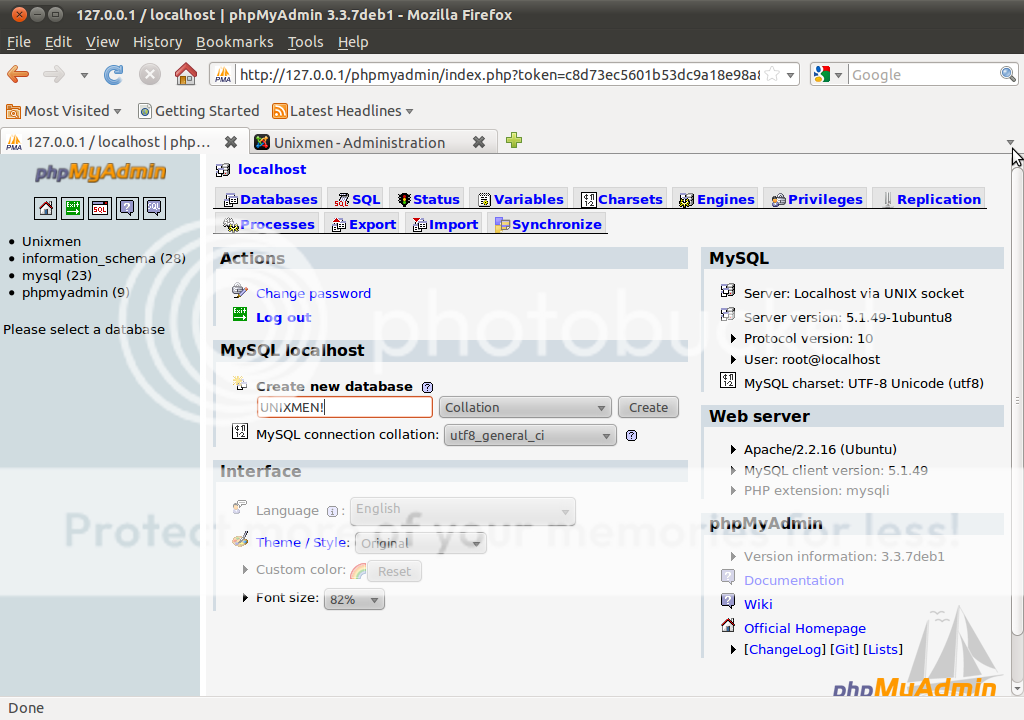
Untuk lebih memaksimalkan kerja kita maka ada baiknya menginstall phpmyadmin;

sudo apt-get install phpmyadmin

Untuk Login ke PhpMyadmin;

http://ip/phpmyadmin atau http://localhost/phpmyadmin


SELESAI

Jika anda mengalami masalah dengan Tasksel atau tidak ingin menggunakan tasksel maka cukup eksekusi command berikut;

sudo apt-get install php5 mysql-server apache2

Selanjutnya bacalah juga posting mengenai joomla.


Contact: ubuntu.tweet@gmail.com


Transparent Window di Ubuntu 12.04Lts [Compiz]

Pernah menginginkan sebuah tampilan window dari software anda terlihat transparan (transparent)? dan anda yang newbie khususnya mengalami kebingungan? install tema ini itu kok tidak mau transparan?

Transparan seperti ini yang saya maksud:


Bagaimana? tertarik?, baiklah saya akan bagikan caranya..

Untuk mendapatkan hasil seperti diatas maka kita membutuhkan instalasi dari Compiz-config-setting-manager atau umum disebut CCSM, dapat diunduh melalui ubuntu software center:


  • Setelah instalasi silahkan buka CCSM


  • Klik "Opacity, brightness and saturation"


  • Pilih New


  • Ketika muncul window baru silahkan kli tanda " + "


  • Kemudian "grab" dan klik pada window aplikasi yang anda inginkan, lanjutkan dengan mengatur Opacity hingga sesuai dengan keinginan.


Lakukan lagi pada setiap window aplikasi yang anda inginkan untuk tampil transparan. Nah sekian saja caranya, catatan kecil; untuk pertama kalinya anda membuka CCSM di ubuntu 12.04, ada kemungkinan besar anda akan mengalami crash dan desktop tidak merespon apa-apa, jangan kawatir karena semua akan normal dalam beberapa saat, hal ini kemungkinan karena CCSM belum terintegrasi  sempurna dengan Unity Desktop. Untuk berikutnya, crash tidak akan terjadi lagi.


Contact : ubuntu.tweet@gmail.com


INSTALL MINT DISPLAY MANAGER (MDM) DI UBUNTU 12.04

Beberapa waktu yang lalu, saya telah memposting sekilas review tentang Linux Mint 13 code name MAYA. Dari sekian kebaharuan yang dimilikinya, ada satu yang menarik minat saya, yaitu MDM alias Mint Display Manager, MDM sendiri berbasis pada GDM 2.20 sehingga mendukung penggunaan tema. Sementara itu Ubuntu semenjak seri 11.10 hadir dengan LightDM dan tidak support tema, meskipun secara pribadi saya cukup puas dengan tampilan LightDm namun tidak ada salahnya kita ciba-coba pakai MDM-nya Linux Mint.


CARA INSTALL MDM:

Mint Display Manager dapat diinstall melalui Repository Linux Mint, tetapi ada resiko komplikasi repo dengan repo original ubuntu, jadi untuk amannya mari kita gunakan PPA yang telah disediakan oleh WebUpd8 (Big Thanks to webupd8).

sudo add-apt-repository ppa:nilarimogard/webupd8 
sudo apt-get update 
sudo apt-get install mdm mint-mdm-themes

Saat proses install, anda akan ditanyakan mengenai DM apa yang ingin anda gunakan secara default, pilihlah MDM. Setelah installasi selesai, restart komputer anda dan selamat menikmati hasilnya.

Apanila anda ingin kembali ke LightDm maka ketiklah command ini :

sudo dpkg-reconfigure lightdm


bila anda tidak memakai LightDm maka ganti "lightdm" dengan DM apapun yang terinstall. Kemudian pilihlah yang anda inginkan.


INSTALL MDM THEME

Cari file tema yang anda suka, saya sarankan merujuk ke Gnome-look. Setelah mengunduh file temanya, anda harus mengektraknya terlebih dahulu karena kita akan merubah beberapa hal.

  • rename file "GdmGreeterTheme.desktop" menjadi "MdmGreeterTheme.desktop"
  • buka "MdmGreeterTheme.desktop" dengan text editor dan gantilah"[GdmGreeterTheme]" menjadi "[MdmGreeterTheme]"
  • Archive-kan kembali file dalam format  .tar.gz dan gunakan MDM configuration tool (mdmsetup) untuk menginstall tema.


Sekian tips kali ini, semoga bermanfaat.

Source : WebUpd8
Contact : ubuntu.tweet@gmail.com
 

Konfigirasi Boot Menu di Ubuntu [Menjadikan Windows Sebagai Default OS]

Jika anda menginstall ubuntu secara dual boot dengan Windows, maka secara default ubuntu akan menempatkan dirinya sebagai default OS yang di boot pertama kali. Tetapi semua itu bisa diatur dengan mengedit Boot Menu, caranya akan saya jelaskan berikut ini:

Pertama perhatikanlah ketika anda pertama kali boot pada system, maka kira-kira seperti inilah yang terlihat :


Penomeran pada grub dimulai dar 0, jadi sesuai screenshot diatas maka Ubuntu adalah nomer 0, recovery mode adalah nomer 1, memtest86+ adalah nomer 2, memtest86+,serial console 115200 adalah nomer 3 dan Windows 7 adalah nomer 4.


Sekarang tekan Alt+F2 atau buka terminal dan Ketik command : gksu gedit /etc/default/grub


Maka akan muncul seperti dibawah ini:


Bisa anda lihat yang saya lingkari, GRUB_DEFAULT=0 (berarti ubuntu adalah default boot), sekrang gantilah parameter angka 0 tersebut dengan angka 4 (windows 7) seperti gambar dibawah:


Jika sudah, selanjutnya simpan dan keluar, setelah beres maka langkah terakhir yang harus dilakukan adalah meng-update setting grub dengan command berikut:

sudo update-grub

Reboot system anda, maka seharusnya anda sudah mendapati Windows 7 sebagai default OS pada saat boot system anda.

Selamat mencoba.

ubuntu.tweet@gmail.com
 

Membuat Google Chrome Apps Menggunakan Native Notifications di Ubuntu

Bila anda menggunakan apps di chrome yang menampilkan Desktop Notifications seperti misalnya Tweetdeck, Facebook Notifications atau Twitter Notifications maka ketika ada notif, secara default anda akan menjumpai tampilan seperti ini :


Seperti terlihat kuno, karena Notifications bawaan ubuntu lebih keren, benar kan? kemudian lihatlah tampilan dibawah ini:

Bagaimana? terlihat lebih cantik bukan? semua hanya membutuhkan satu chrome extensions.


Nama extensions tersebut adalah Linux Native Notifications yang mensuport baik pada gnome shell maupun unity desktop. Extensions ini harusnya bekerja dengan baik pada ubuntu 11.10 dan setelahnya.

Cukup klik tombol dibawah ini dan anda akan langsung diarahkan menuju Chrome Webstore yang menampilkan konten ini.


Extensions ini juga dapat digunakan di Chromium browser yang merupakan versi opersource dari Google Chrome. Selamat Mencoba!

Contact : ubuntu.tweet@gmail.com


DOWNLOAD GIMP 2.8 SCRIPT-FUS PACK (LEBIH DARI 100 EFFECTS DAN FILTER)

GIMP SCRIPT-FUS PACK merupakan kumpulan lebih dari 100 scripts, awalnya dikembangkan untuk Gimp 2.4 namun kini sudah diupdate untuk bekerja di Gimp 2.8. Selain effect dan filters, terdapat  pula script yang dapat memudahkan anda dalam membuat Calendar, CD Label, menambah watermark dan masih banyak lagi.


Berikut Script yang terdapat pada GIMP 2.8 SCRIPT-FUS PACK :

  • Artist: Angled strokes, Color Pencil, Conte-charcoal crayon, Crosshatched, Cutout, Inkpen, Note Paper, Paletter Knife, Pastel, WaterColor
  • Color: Invert, Saturation, BW from Graphic, Color Temp, Funky Color, Grey Point, Split Tone With ED, Tone Mapping
  • Contrast: Shadow Recovery, Auto Contrast, Change Contrast, High Pass, ISO Noise Reduction
  • Create new: CD label, GlassEffect Text, Glossy Orb, Letter Drop Animation, Scribbled Text, Text Balloon, Text Circle
  • Disorts: Circle Maker, Photocopy, Wrap Effect
  • Edges: Fade Outline, Fuzzy Border, Jagged Border, Translucent Border, Add Matte, Art Border, Frame like poster with strait corners, Frame like slide with round corners, Frame with Bevel, Frame with hover effect and round corners, Photo Border Fancy, Photo Frame, Tasty Frame
  • Effects: Cartoon 2, Blackboard Effect, Cartoon Quick, Chrome Image, Cross Light, Fog, Landscape Illustrator, Lomo, Reflection, Sepoina Graf-ix
  • Effects Selection: Bevel Selection, Chisel Or Carve, Glass Selection, Glow Selection
  • Photo: Picture to graphic, Copyright text, EZ Red Skin Fix, Film Grain, Fix Overblown, Halftone, Highlight to Sky and Clouds, Infrared Simulation, Red Eye by Selected Area, Red Eye Desaturate, Vintage Photo, Web Photo Editor
  • Shapes: CD Mask, Circle Draw, Old Paper, Stampify
  • Sharpness: High-Passs Sharpen, BSSS-Sharpen, Midtone-Sharp, Smart Sharpening, Wisest Sharpen, Blur Non-Edges, Make wonderful, Orton effect, Pixel Gradient, Sharp Blur, Soft Focus, Soft Focus Simple, Wrap Sharp
  • Sketch: quick sketch, Drawing, Line Sketch, Pastel Sketch, Pencil Sketch, Pen Drawn, Roy Lichtenstein, Synthetic Edges, Toned Line Art
  • Texture: Patchwork, Stained Glass, Texturizer
  • Misc: Arrow, Calendar Month, Calendar year, Prepare for Colorize, Remove Paths, Remove Settings, Step Resize, Stoked text, Watermark
Berdasarkan release announcement, script ini tidak bekerja di Gimp 2.6, hanya di gimp 2.8 atau 2.7

Untuk menginstall, silahkan download scriptnya, kemudian ekstrak script (.scm) ke lokasi folder berikut:

 /home/username_anda/.gimp-2.8/scripts  atau  /usr/share/gimp/2.0/scripts
-------------------------------------------------------------------------------------------------

Untuk Windows User : C:\Program Files\GIMP 2\share\gimp\2.0\scripts 
-------------------------------------------------------------------------------------------------


Contact: ubuntu.tweet@gmail.com
 

INSTALL GIMP PLUGIN REGISTRY UNTUK GIMP 2.8 IN UBUNTU [VIA PPA]

GIMP PLUGIN REGISTRY merupakan sekumpulan Plugin dan Script yang sangat bermanfaat dalam memaksimalkan kinerja Gimp terutama berurusan dengan effect dan filters. Sebelum anda menginstall gimp plugin registry, anda harus terlebih dahulu menginstall GIMP 2.8 yang bisa dilihat disni.


Berikut cara install Gimp Plugin Registry di ubuntu 12.04 dan 11.10 :

sudo add-apt-repository ppa:otto-kesselgulasch/gimp 
sudo apt-get update 
sudo apt-get install gimp-plugin-registry

Bagi anda yang sudah menginstall Gimp 2.8 melalui PPA maka anda cukup mengetik command line yang terakhir saja.


Source : WebUpd8

Contact : ubuntu.tweet@gmail.com
 

UPDATE!!! 0.A.D GAME ALPHA 10 Jhelum

Berbahagialah pengguna Linux dan pecinta game opensource 0.A.D, karena berselang dua bulan setelah release alpha 9, kini telah hadir alpha 10 dengan code name Jhelum. Sebuah rentang update yang cukup cepat, mengingat dari alpha 8 menuju alpha 9 terpaut waktu 6 bulan lamanya. Tetapi perubahannya tidak main-main. Untuk ketiga kalinya blog ini telah membahas game ini, dan ada baiknya bila pembaca  yang belum sempat membaca review pertama dan kedua untuk membacanya terlebih dahulu.

Berdasarkan overview yang saya baca di http://www.wildfiregames.com/0ad/ dan juga berdasarkan test langsung terhadap game ini maka dapat saya sampaikan beberapa perubahan yang terjadi.

  • Terdapat perubahan pada Hellenic Factions, dimana Hellenic Factions ini digantikan oleh tiga faksi yaitu Athenians, Macedonians dan Spartans, jadi kita tidak akan melihat lagi Hellnic dalam pilihan Factions. Ketiga faksi baru ini masing-masing memiliki bagunan unik tersendiri disamping bangunan-bangunan Hellenic umumnya.
  • Perkembangan teknologi, teknologi masing-masing Factions berkembang seiring jalannya permainan, teknologi yang meliputi ekonomi dan persenjataan dapat dikembangkan sesuai dengan resource dan phase yang dilewati. Untuk saat ini semua faksi memiliki kesamaan dalam urutan perkembangan, namun menurut official wesitenya menyatakan dalam release berikutnya setiap fakti akan memiliki urutan yang berbeda-beda.
  • Civilization Phase, permainan dimulai dari desa kemudian upgrade menjadi kota kecil, hingga kota besar dengan syarat upgrade yang berbeda untuk masing-masing fase. Kembangkan teknologi dan luas wilayah seiring perkembangan fase.
  • Fungsi click and drag kini ditambahakan dalam membangun tembok, ini merupakan perkembangan yang sangat memudahkan, dulu saya sangat malas membangun tembok karena susah minta ampun, tapi kini sudah sangat mudah.
  • Priest yang dapat dilatih di Temple kini telah berfungsi sebagai HEALING unit dengan kemampuan dan jarak tertentu.
  • Perbaikan grafis yang membuat pergerakan lebih nyaman dimata. Penampilan baru untuk beberapa unit dalam setiap faksi.
  • Tambahan 9 maps baru termasuk Acropolis 5, Laconia 1, dan Punjab 3 (scenario maps) dan Deep Forest ( random map)

Berikut Screenshot dalam Game 0.A.D yang saya peroleh:


Dan berikut Videonya :
Cara instalasi di Ubuntu masih sama seperti sebelumnya di review pertama dan kedua tetapi saya akan tuliskan kembali.

sudo add-apt-repository ppa:wfg/0ad
sudo apt-get update
sudo apt-get install 0ad

Sekian review kali ini, ingatlah selalu bahwa game ini GRATIS dan OPENSOURCE.


Contact : ubuntu.tweet@gmail.com


Install VirtualBox Di Ubuntu [Ubuntu 12.04]

Berangkat dari kebutuhan pekerjaan yang mengandalkan software berbasis Windows dan software tersebut tidak berjalan mulus di Wine, maka mulilah dilakukan pencarian solusi, beberapa opsi pun muncul, pertama pinjam laptop temen yang make Windows, tapi ga bisa dipinjem berhari-hari. Opsi berikutnya adalah DualBoot, masuk akal tapi Harddisk sudah tertalu gemuk untuk di pake DualBoot. Akhirnya terpilih solusi untuk menjalankan OS Windows dalam sebuah kotak virtual, ya benar, VirtualBox.
Software besutan Oracle (dulunya Sun Microsystem) yang bermungsi untuk menjalankan sebuah OS secara virtual, tanpa harus menginstall secara DualBoot, singkatnya kita mengintsall OS didalam OS.  Sehingga ada istilah Host dan guest OS. Berikut saya akan bagikan tips dan trik terkait VirtualBox. VirtualBox memungkinkan kita menginstall OS yang berbasis linux maupun Windows.

VirtualBox untuk Linux Host sendiri dapat di download di halaman webnya disini. Anda akan dihadapkan pada beberapa  pilihan versi untuk masing-masing OS, silahkan sesuaikan dengan milik anda. Namun sebelum memulai menginstall VirtualBox sebaiknya terlebih dahulu kita menginstall package DKMS (Dinamic Kernel Module Support Framework) yang berfungsi menjaga agar VirtualBox tetap dapat digunakan, meskipun telah dilakukan Update kernel, jika dkms tidak terinstall terlebih dahulu maka saya jamin setelah anda mengupdate kernel, anda tidak akan dapat melakukan start terhadap Guest OS anda.

sudo apt-get install dkms

Setelah instalasi DKMS maka silahkan lanjutkan untuk menginstall VirtualBox.deb, teruskan hingga  proses selesai. Kemudian buka VirtualBox dan mari kita mulai melakukan setup.


Pertama Klik tombol New seperti dibawah ini, kemudian klik next.


Berikutnya pilih OS yang akan diinstall dan berilah nama, pada contoh adalah Windows XP dengan nama XPJink


Selanjutnya tentukan RAM yang dialokasikan, sebagai catatan sebaiknya besaran RAM jangan melebihi setengah dari RAM PC atau laptop anda.


Kemudian tentukan besaran Harddisk yang akan dialokasikan, ini merupakan virtual harddisk. Pilih create new harddisk kemudian Next dan pilih Opsi teratas.


Selanjutnya ikuti proses yang tinggal beberapa langkah lagi hingga pada akhirnya anda akan menemui tampilan ini.


Sekarang kita sudah menyiapkan BOX untuk instalasi OS, berarti sekarang kita harus menyiapkan installer dari OS yang dalam hal ini adalah installer Windows XP, masukkan cdnya ke dalam cd drive anda dan selanjutnya pada VirtualBox silahkan mengklik START.

Langkah berikutnya dalah instalasi OS layaknya menginstall ke sebuah PC atau Laptop, ini tidak akan saya jelaskan mendetail karena banyak bisa ditemui di internet :D

Ketika anda selesai menginstall OS maka anda setidaknya akan menjumpai hal yang sama seperti dibawah ini:


Beberapa hal yang cukup layak dilakukan untuk memaksimalkan pengalaman anda dalam menggunakan VirtualBox akan saya paparkan dibawah ini:


Install VirtualBox Guest Additions

Fungsinya agar kita dapat menikmati full suport terhadap kemampuan dari guest OS layaknya OS tersebut terinstall di sebuah PC, tanpa Vbox Guest Additions maka kita tidak dapat menikmati  fullscreen OS, setidaknya itu fitur besar yang sangat berpengaruh disamping fitur-fitur lain. Vbox Guest Additions dapat diinstall melalui Device > install Vbox Guest Additions


Tambahkan User Kita dalam Vboxusers

Fungsinya untuk mendapatkan fungsi USB Plug, jadi kita dapat menghubungkan usb device yang terpasang ke Host OS (linux). Caranya adalah sebagai berikut:

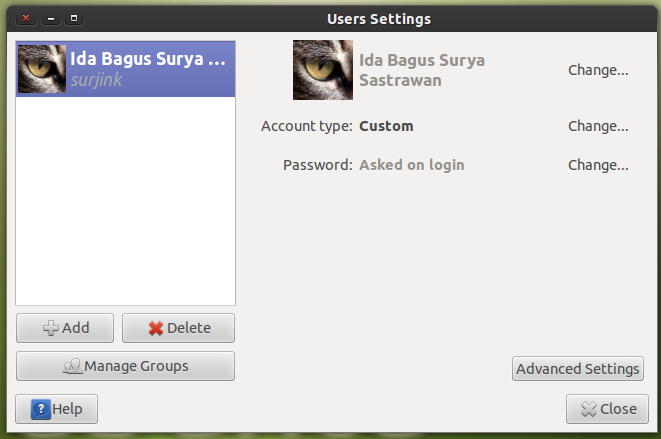
  • Buka User & Groups, bila tidak ketemu maka install dahulu dengan:
          sudo apt-get install gnome-system-tools
  • Klik manage groups


  • Kemudian scrool ke bawah hingga anda menemukan vboxusers, setelah ketemu klik dan selanjutnya klik Properties


  • Centanglah nama user anda dan selesai sudah.


Tips trakhir dari saya adalah buatlah sebuah shared folder yang menghubungkan antara Host dengan Guest OS sehingga memudahkan kita dalam melakukan transfer file dari dan ke Guest OS. Caranya silahkan disimak..

Buka VirtualBox dan klik Setting > klik Shared Folders. Kemudian klik tanda + seperti ditunjuk pointer dalam screenshot ini :


Kemudian masukkan folder patch atau klik pada kolom tersebut dan pilih lokasi folder yang anda tentukan, beri nama kemudian centang opsi Auto-mount saja. Selanjutnya OK


Sekianlah tutorial saya yang panjang lebar ini, semoga tidak bosan dan semoga bermanfaat.


Contact : ubuntu.tweet@gmail.com


Menjalankan Software Windows di Ubuntu [Linux] dengan Wine


WINE merupakan singkatan dari Wine Is Not Emulator, sebuah software Linux yang berfungsi untuk menjalankan software Windows di Linux. Menarik memang, sepanjang pengalaman saya, banyak sekali softaware windows yang dapat dijalankan di Linux berkat adanya Wine ini. Cara instalasi software Windows tersebut tidak memerlukan langkah khusus, apabila anda sudah menginstall Wine maka cukup double click pada installer software yang anda inginkan, biasanya berekstensi .exe atau .msi, setelah itu anda akan melalui proses instalasi layaknya di Windows. Kemudian bagaimana dengan resiko virus? Tidak usah kawatir karena anda tidak berada di OS Windows, software tersebut berjalan di Linux. Namun tidak semua software berjalan dengan baik, software untuk proses grafis besar seperti Adobe Photoshop, Corel, Game-game seperti Counter Strike dan Call Of Duty tidak dapat berjalan dengan Wine. Photoshop sejauh ini yang dapat berjalan dengan baik dengan Wine adalah versi 9 (CS2) sedangkan CS.3 dan seterusnya masih terdapat beberapa masalah. Tapi di linux kan sudah ada GIMP, sedangkan untuk vektor sudah ada InkScape. Software lainnya yang tidak membutuhkan sokongan grafis dan 3D accelerator yang tinggi dijamin bisa berjalan, seperti Microsoft office yang berjalan sangat sempurna.

Pengalaman saya dengan wine berjalan sangat panjang, wine tertanam semenjak saya menggunkan ubuntu 10.04, pengalaman saya yang menarik adalah dengan software photo management milik google yaitu Picasa. Picasa ada versi untuk ubuntu yang tersedia dalam .deb package. Namun entah kenapa picasa mengalami permasalahan ketika saya ingin meng-sinkronisasikan dengan picasa web. Alkisah saya meremove Picasa for Linux dan menggantinya dengan Picasa for Windows yang terinstall dengan Wine, hasilnya semua masalah teratasi, sepertinya Google belum optimal dalam mengembangkan versi Linux dari Picasa.

Itulah sepintas cerita tentang Wine dari sudut pandang saya, bagi anda yang rasanya perlu dengan keberadaan wine di ubuntu anda maka silahkan install wine melalui Ubuntu Software Center atau dengan mengetik command berikut di terminal:

sudo apt-get install wine


Contact : ubuntu.tweet@gmail.com
 

UBUNTU TWEAK 0.7.1 AVAILABLE FOR DOWNLOAD

Hari ini Ubuntu tweak 0.7.1 telah resmi diluncurkan. Versi baru ini datang dengan banyak perbaikan penting serta penyesuaian lebih lanjut dengan ubuntu 12.04 disertai dengan beberapa fitur baru. Ubuntu tweak seperti namanya memang berfungsi untuk "men-tweak" (ga tau hrs nerjemahin apa) system ubuntu, intinya memudahkan user dalam mengatur keseluruhan system melalui satu software saja.


Berikut perubahan yang dibawa oleh ubuntu tweak 0.7.1

  • Kita dapat mengaktifkan "Manajer Komposisi" untuk unity 2D, sehingga kita bisa mendapatkan beberapa efek desktop, drop-down shadow atau window preview untuk ALT + TAB switcher.
  • Menambah atau menghilangkan workspace
  • Enable / disable overlay scrollbars
  • Show / hide icon  "Show Desktop"  pada Unity launcher
  • Dukungan bahasa untuk Quicklists Editor
  • Bug fixed: window module berfungsi pada desktop Xubuntu and Lubuntu
  • Bug fixed: Fix untuk dapat mengakses Unity settings di Ubuntu 11.10 dalam session Unity 2D
  • Perbaikan lainnya.

Ubuntu tweak 0.7.1 dapat dengan gratis diunduh di Launchpad untuk Ubuntu 12.04 LTS dan Ubuntu 11.10.

Tetapi anda yang menginginkan ubuntu tweak terupdate secara otomatis melalui update manager, caranya gampang, cukup add PPA repository berikut.


sudo add-apt-repository ppa:tualatrix/ppa 
sudo apt-get update 
sudo apt-get install ubuntu-tweak


Contact : ubuntu.tweet@gmail.com