Latest Post
Tampilkan postingan dengan label Eyecandy. Tampilkan semua postingan

Best Ubuntu Wallpaper by Noobslab

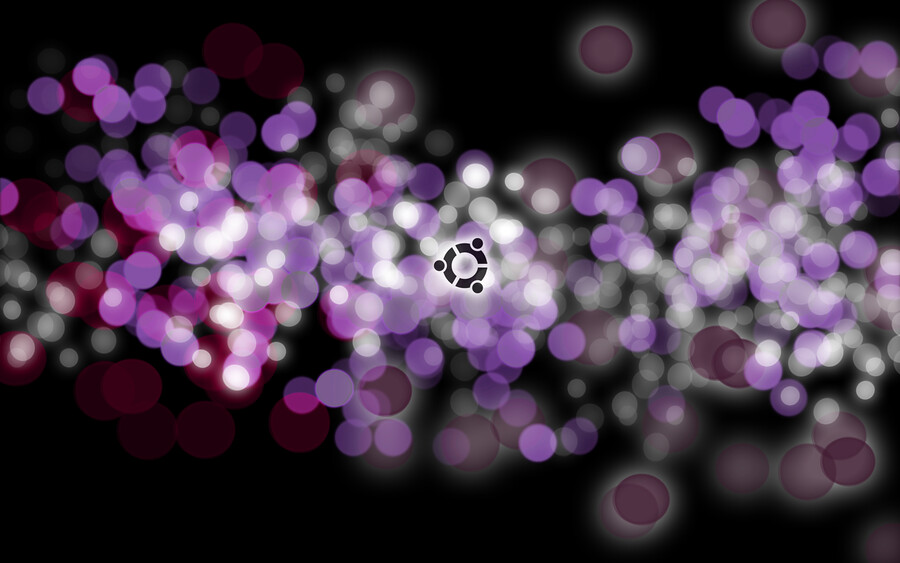
Wallpaper kini menjadi bagian penting dari keseharian kita dalam menggunakan system operasi, meskipun perannya hanya sebatas "pemanis" tampilan khususnya desktop tetapi dengan wallpaper kita dapat menunjukkan jadi diri dari OS kita. Maka dari itu posting kali ini membagi segepok HD Wallpaper Ubuntu dari koleksi Noobslab..

Ubuntu wallpapers

hd Ubuntu wallpapers

latest wallpapers Ubuntu

Tertarik? download saja seluruh koleksinya dari link dibawah ini: 
 

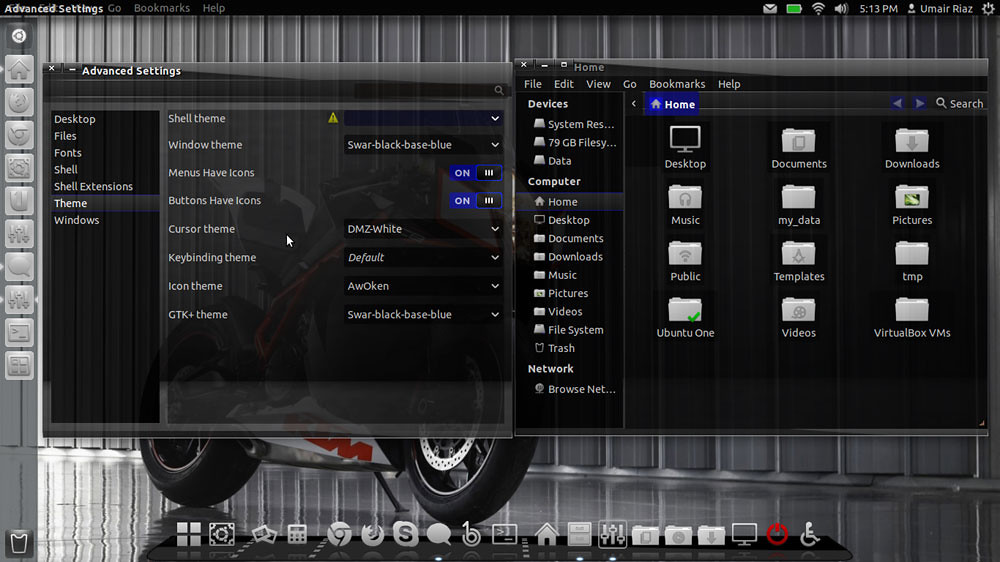
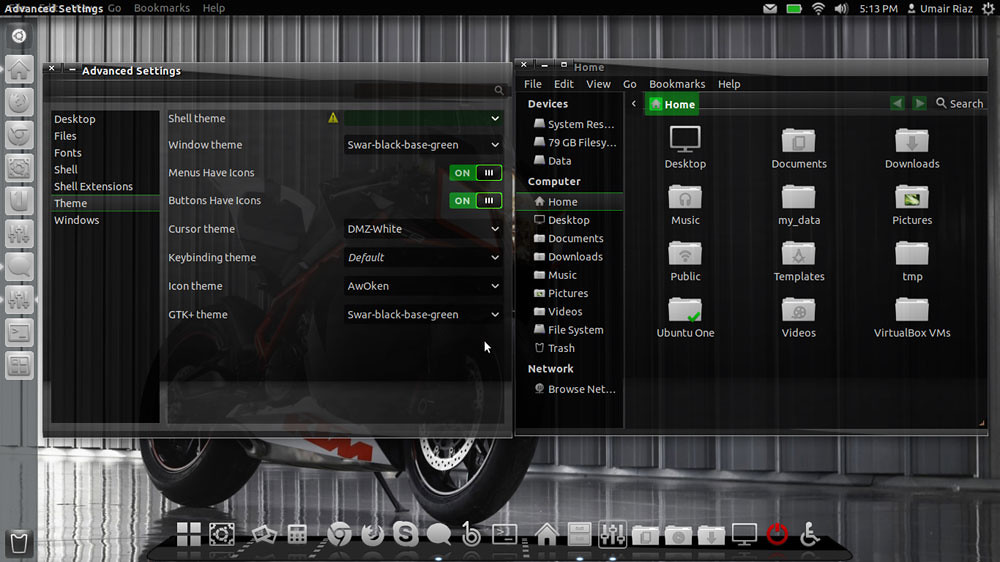
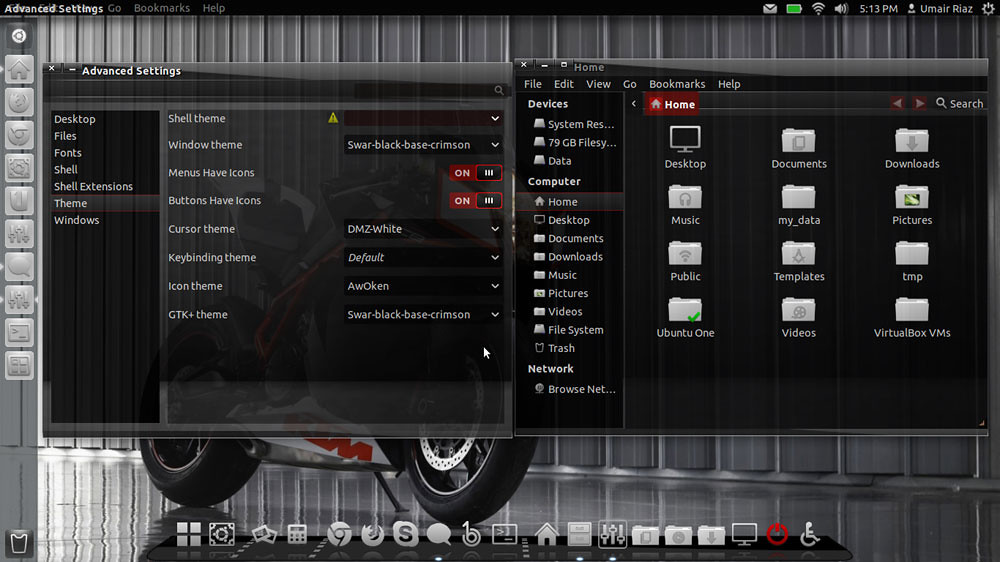
INSTALL TRANSPARENT SWAR-BLACK-BASE THEMES

Ketika saya post tentang Transparent Window di Ubuntu 12.04Lts [Compiz], memunculkan suatu masalah, yaitu semakin besar ukuran tansparansi maka tulisan pada window yg di "beningkan" akan ikut semakin kabur, misal jika menggunakan sebuah tema gelap kemudian kita set transparency hingga level 60 saja, maka tulisan akan kabur dan sulit dibaca. Cukup membingungkan awalnya, tetapi khusus untuk tema bernuansa gelap, kini sudah ada solusi yang maknyosss!!!!

Dengan menggunakan Swar Black base theme besutan noobslab, saya sudah coba dan tulisan pada window tidak terpengaruh transparency yang di terapkan pada window yang bersangkutan. Berikut cara install themes tersebut.

Buka terminal (Ctrl+Alt+T)
Copy/Paste command berikut;

  • sudo add-apt-repository ppa:noobslab/swar-themes
  • sudo apt-get update


  • Swar Black-Base-Blue
ubuntu themes

  • sudo apt-get install swar-black-base-blue


  • Swar Black-Base-Green
linux themes

  • sudo apt-get install swar-black-base-green

  • Swar Black-Base-Crimson
ubuntu themes

  • sudo apt-get install swar-black-base-crimson

  • Swar Black-Base-Orange
ubuntu themes

  • sudo apt-get install swar-black-base-orange

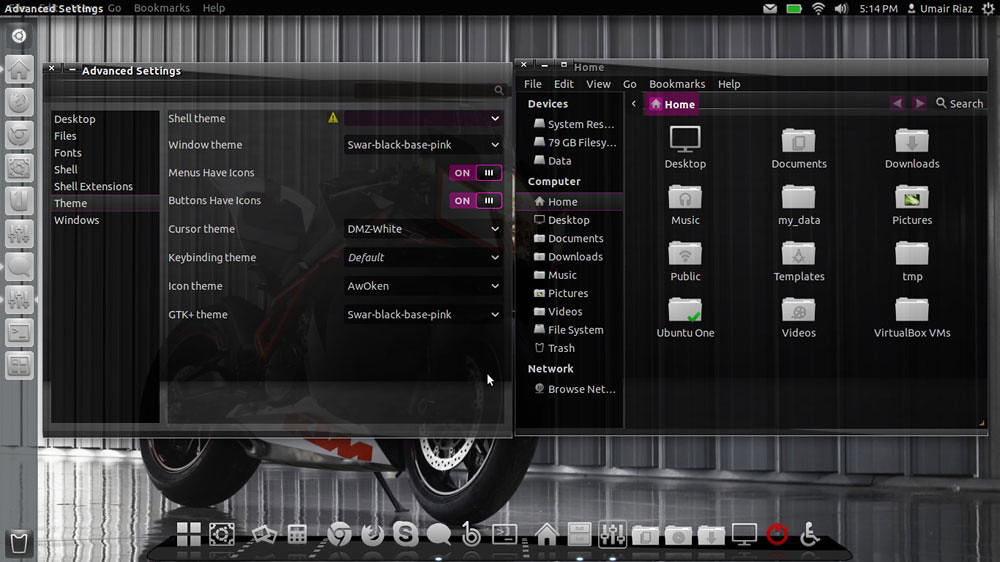
  • Swar Black-Base-Pink
ubuntu themes

  • sudo apt-get install swar-black-base-pink

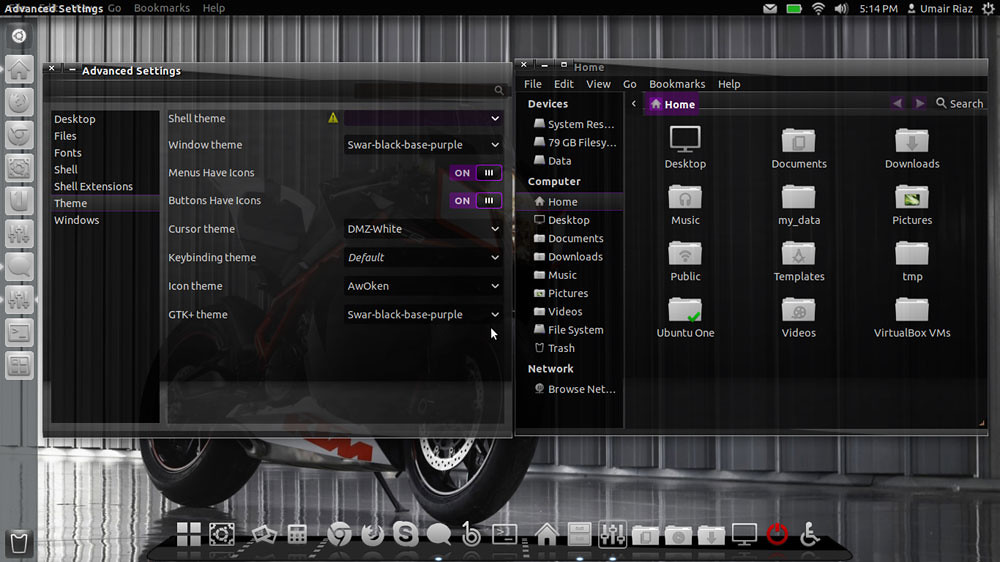
  • Swar Black-Base-Purple
ubuntu themes

  • sudo apt-get install swar-black-base-purple

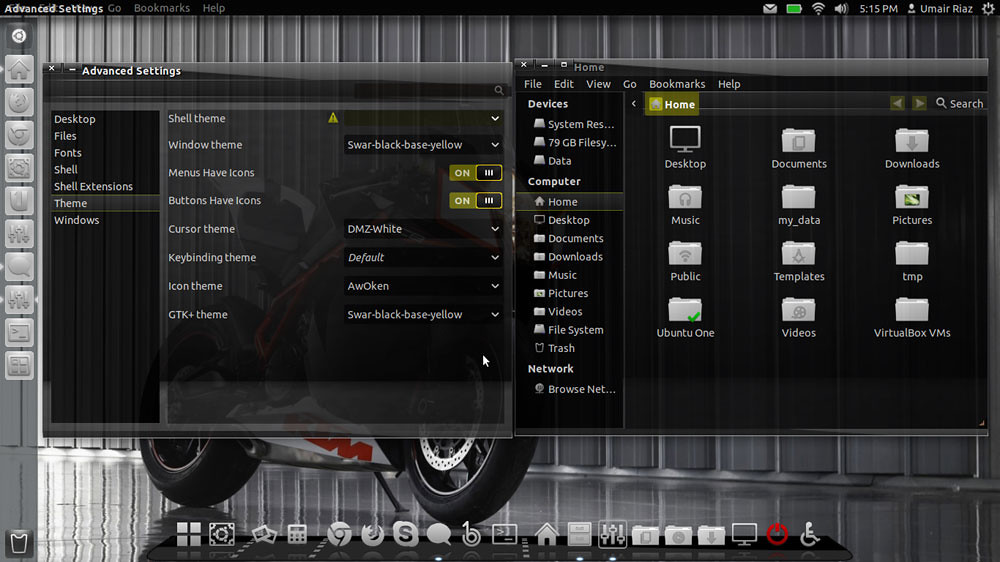
  • Swar Black-Base-Yellow
ubuntu themes

  • sudo apt-get install swar-black-base-yellow


Setelah install tema yang anda inginkan, lanjutkan setting transparency yang sebelumnya sudah saya cantumkan di link ini : Transparent Window di Ubuntu 12.04Lts [Compiz]


SELAMAT MENCOBA


Transparent Window di Ubuntu 12.04Lts [Compiz]

Pernah menginginkan sebuah tampilan window dari software anda terlihat transparan (transparent)? dan anda yang newbie khususnya mengalami kebingungan? install tema ini itu kok tidak mau transparan?

Transparan seperti ini yang saya maksud:


Bagaimana? tertarik?, baiklah saya akan bagikan caranya..

Untuk mendapatkan hasil seperti diatas maka kita membutuhkan instalasi dari Compiz-config-setting-manager atau umum disebut CCSM, dapat diunduh melalui ubuntu software center:


  • Setelah instalasi silahkan buka CCSM


  • Klik "Opacity, brightness and saturation"


  • Pilih New


  • Ketika muncul window baru silahkan kli tanda " + "


  • Kemudian "grab" dan klik pada window aplikasi yang anda inginkan, lanjutkan dengan mengatur Opacity hingga sesuai dengan keinginan.


Lakukan lagi pada setiap window aplikasi yang anda inginkan untuk tampil transparan. Nah sekian saja caranya, catatan kecil; untuk pertama kalinya anda membuka CCSM di ubuntu 12.04, ada kemungkinan besar anda akan mengalami crash dan desktop tidak merespon apa-apa, jangan kawatir karena semua akan normal dalam beberapa saat, hal ini kemungkinan karena CCSM belum terintegrasi  sempurna dengan Unity Desktop. Untuk berikutnya, crash tidak akan terjadi lagi.


Contact : ubuntu.tweet@gmail.com


INSTALL MINT DISPLAY MANAGER (MDM) DI UBUNTU 12.04

Beberapa waktu yang lalu, saya telah memposting sekilas review tentang Linux Mint 13 code name MAYA. Dari sekian kebaharuan yang dimilikinya, ada satu yang menarik minat saya, yaitu MDM alias Mint Display Manager, MDM sendiri berbasis pada GDM 2.20 sehingga mendukung penggunaan tema. Sementara itu Ubuntu semenjak seri 11.10 hadir dengan LightDM dan tidak support tema, meskipun secara pribadi saya cukup puas dengan tampilan LightDm namun tidak ada salahnya kita ciba-coba pakai MDM-nya Linux Mint.


CARA INSTALL MDM:

Mint Display Manager dapat diinstall melalui Repository Linux Mint, tetapi ada resiko komplikasi repo dengan repo original ubuntu, jadi untuk amannya mari kita gunakan PPA yang telah disediakan oleh WebUpd8 (Big Thanks to webupd8).

sudo add-apt-repository ppa:nilarimogard/webupd8 
sudo apt-get update 
sudo apt-get install mdm mint-mdm-themes

Saat proses install, anda akan ditanyakan mengenai DM apa yang ingin anda gunakan secara default, pilihlah MDM. Setelah installasi selesai, restart komputer anda dan selamat menikmati hasilnya.

Apanila anda ingin kembali ke LightDm maka ketiklah command ini :

sudo dpkg-reconfigure lightdm


bila anda tidak memakai LightDm maka ganti "lightdm" dengan DM apapun yang terinstall. Kemudian pilihlah yang anda inginkan.


INSTALL MDM THEME

Cari file tema yang anda suka, saya sarankan merujuk ke Gnome-look. Setelah mengunduh file temanya, anda harus mengektraknya terlebih dahulu karena kita akan merubah beberapa hal.

  • rename file "GdmGreeterTheme.desktop" menjadi "MdmGreeterTheme.desktop"
  • buka "MdmGreeterTheme.desktop" dengan text editor dan gantilah"[GdmGreeterTheme]" menjadi "[MdmGreeterTheme]"
  • Archive-kan kembali file dalam format  .tar.gz dan gunakan MDM configuration tool (mdmsetup) untuk menginstall tema.


Sekian tips kali ini, semoga bermanfaat.

Source : WebUpd8
Contact : ubuntu.tweet@gmail.com
 

MAC OSX Lion Theme Untuk Ubuntu 12.04 [PPA: Noobslab]

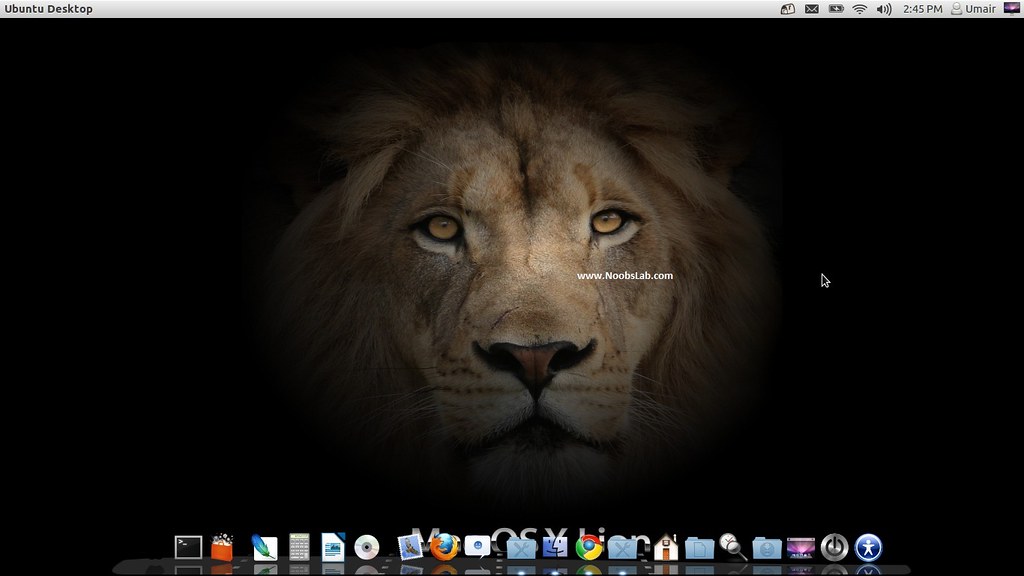
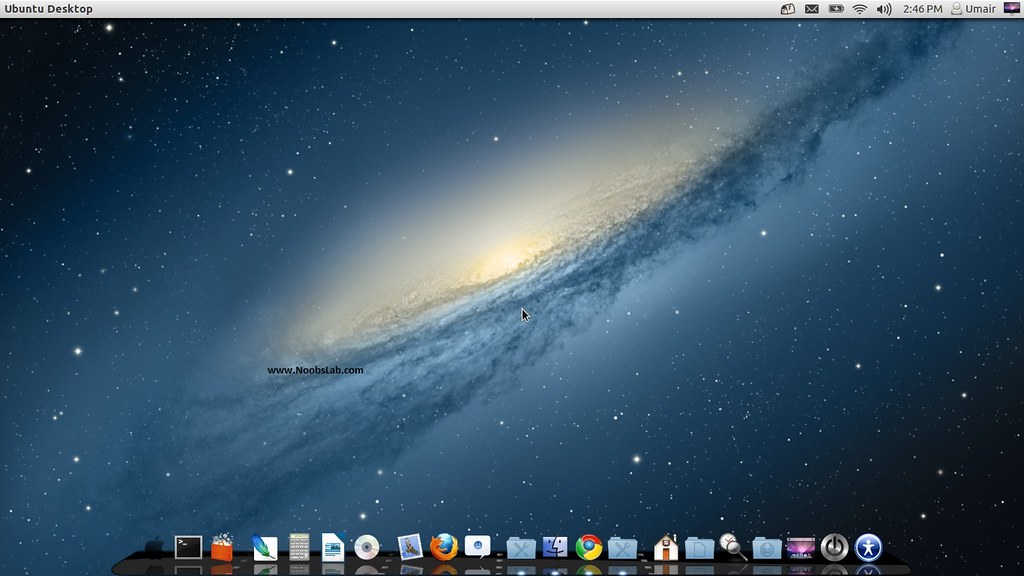
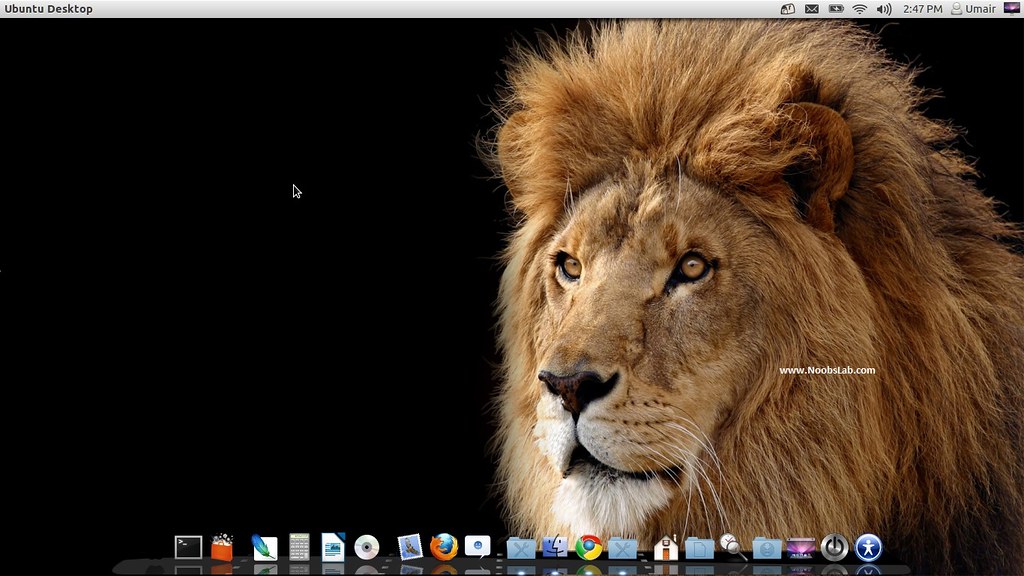
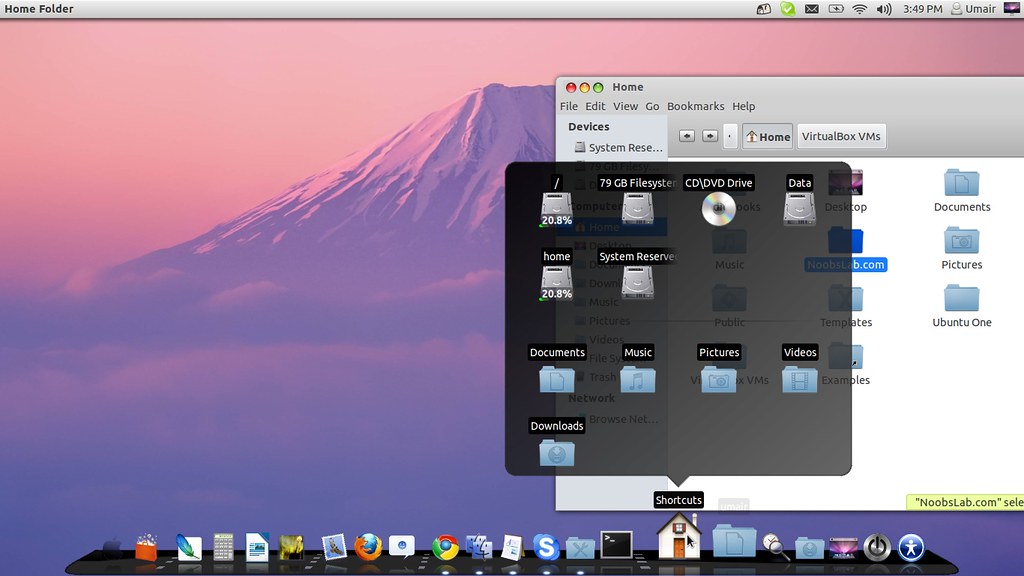
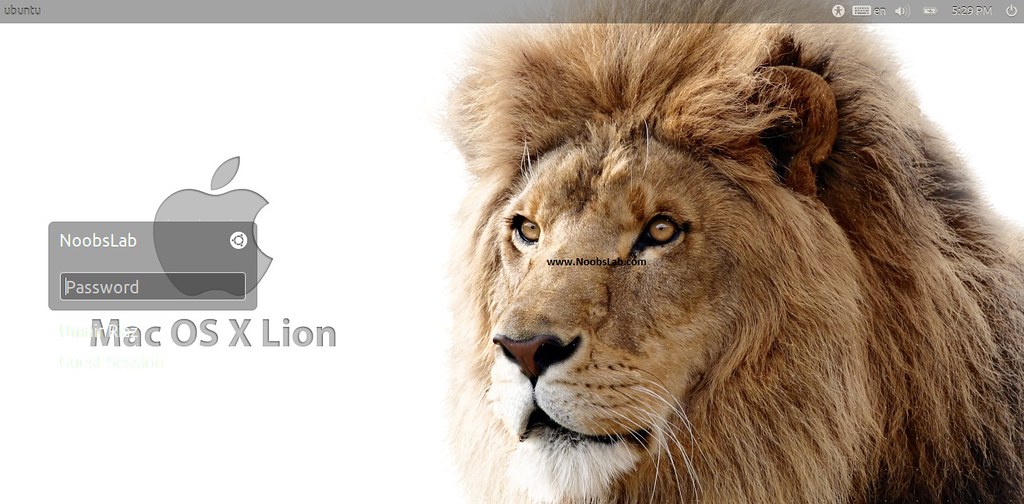
Pada posting kali ini saya akan membahas tentang Bagaimana caranya merubah Ubuntu 12.04Lts menjadi terlihat layaknya MAC OSX Lion, tentu saja hanya sebatas tampilan saja, karena banyak pengguna Ubuntu yang sangat ingin OSnya terlihat seperti MAC atau Windows7 atau apalah (install aja OSnya sekalian mas, jangan cuma theme, hehe :D)


Baiklah, tutorial kali ini akan merujuk pada penggunaan PPA:Noobslab sebagai salah satu penyedia MAC OSX Lion theme yang sudah support ubuntu 12.04, sebelum memulai segala sesuatunya, marilah kita intip screenshotnya terlebih dahulu:


Nah sekarang baru saatnya proses installasi:

1. Download MAC OSX Lion Wallpaper
2. Download dan install versi terbaru Cairo Dock  (bisa melalui Software Center)

3. Add PPA Noobslab, buka terminal dan eksekusi command berikut
  • sudo add-apt-repository ppa:noobslab/themes
  • sudo apt-get update
4. Install Cursor
  • sudo apt-get install mac-os-lion-cursors
5. Install Icons
  • sudo apt-get install mac-os-lion-icons
6. Install Themes
  • sudo apt-get install mac-os-lion-theme

Selesai sudah, semoga hasilnya sesuai dengan yang diharapkan.

Source : Noobslab
Contact: ubuntu.tweet@gmail.com
 

BLUEBIRD THEME GTK 3.2 & GTK 3.4 [Ubuntu 11.10 & 12.04]

Surfing-surfing di web dan memungut beberapa hasil kecil tapi layak untuk dibagikan, kali ini merujuk pada label Eyecandy akan saya tambahkan tentang Bluebird Theme, dari namanya saja sepertinya sudah tertebak kalau tema ini bernuansa biru. Bluebird theme bukanlah sesuatu yang baru, dahulu ketika menggunakan Ubuntu 11.10 (GTK 3.2) saya sudah menginstall Bluebird Theme, namun semenjak Upgrade ke 12.04, saya tidak bisa lagi menggunakan Bluebird dikarenakan theme ini belum mendukung lingkungan GTK 3.4 di Ubuntu Precise. Lama berselang saya lupa dengan tema ini, sekilas ternyata sekarang Bluebird Theme telah mensuport kinerjanya pada GTK 3.4, berikut kenampakan dari tema ini :


Dan tentu saja berikut cara instalasinya :


sudo add-apt-repository ppa:webupd8team/themes 
sudo apt-get update 
sudo apt-get install bluebird-gtk-theme

Bagi anda yang sudah menambahkan PPA :Webupd8team/themes sebelumnya, maka lewati saja command line yang pertama.

Paket instalasi terdiri atas Bluebird GTK theme dan Faenza Blue Dark icons dengan total file size sekiranya 16MB.

Selamat Mencoba.

Contact : ubuntu.tweet@gmail.com
 

SELENE THEME, MEMBERI SUASANA HITAM BAGI DESKTOP ANDA [UBUNTU 12.04]

Ada berita baik bagi anda penyuka theme bernuansa gelap, kini telah hadir sebuah seri GTK theme yang bernama SELENE theme. Theme ini mengingatkan saya pada atolm gtk theme namun selene terlihat lebih halus dan tidak menonjolkan sisi kaku. Paket tema ini hadir dengan versi Gtk 2 dan Gtk 3, termasuk juga paket gnome-shell theme. Tetapi untuk versi Gtk 2 dari tema ini belum diselesaikan secara final, jadi bagi anda pengguna gtk2 (ubuntu 11.04 dan sebelumnya) mungkin akan mengalami beberapa "bugs" kecil, namun dikonfirmasi bahwa akan segera ada perbaikan untuk versi ini. 

Screenshot SELENE gnome-shell theme : 


Screenshot SELENE Gtk3 theme di Unity :


Untuk menginstall Selene theme di Ubuntu 12.04 Lts, anda cukup copy-paste command berikut di terminal :

sudo add-apt-repository ppa:tista/selene 
sudo apt-get update 
sudo apt-get install selene-theme


Sementara bagi anda yang ingin memasang Selene gnome-shell theme, silahkan copy-paste command dibawah (tentu saja anda tetap harus menambah PPA melalui dua command pertama diatas) :

sudo apt-get install gnome-shell-theme-selene

Setelah installasi, gunakan Gnome-tweak-tool, Ubuntu tweak, My Unity atau tools sejenis yang biasa anda gunakan untuk mengganti tema.

Untuk distribusi Linux lainya, dapat mengunduh file SELENE Gtk theme melalui PPA.


Sekian informasi kali ini, semoga bermanfaat..

Source   : WebUpd8
Contact : ubuntu.tweet@gmail.com


Install Faenza Icon Pack di Ubuntu 12.04 LTS

Dari puluhan jenis icon pack yang pernah saya install semenjak pertama menggunakan Ubuntu, sepertinya tidak ada yang mengalahkan keindahan Faenza Icon, ini opini pribadi tentunya. Maka dari itu saya akan membagikan cara memasang icon ini, kenapa saya membagi? karena pada hakekatnya Linux adalah untuk berbagi antar sesama.

Secara garis besar ada dua cara memasang Faenza icon di ubuntu, secara manual atau yang kedua dengan installasi melalui PPA.


Cara Pertama:

  • Download Faenza Icon Pack di gnome-look.org, silahkan klik disini.
  • Setelah selesai mendownload silahkan ekstrak file tersebut dan copy ke folder home/.icons
  • Selanjutnya gunakan gnome-tweak-tool untuk mengganti icon theme anda.

Cara Kedua :

Cara kedua adalah dengan menambahkan PPA, keuntungan dari cara kedua ini adalah,  Faenza Icon akan terupdate melalui Update Manager, tentu saja bila ada update :D, berikut ini caranya:

sudo add-apt-repository ppa:tiheum/equinox 

sudo apt-get update 

sudo apt-get install faenza-icon-theme

Sekian saja caranya, mudah bukan? Silahkan dicoba.

Bila anda ingin mencoba icon pack lainnya, silahkan anda klik ini ---> gnome-look/icons


Contact : ubuntu.tweet@gmail.com


Satu Set Ambiance dan Radiance Theme Berbagai Warna Untuk GTK3 (Ambiance & Radiance Colors)


Ubuntu 12.04 hadir dengan beberapa tema/theme bawaan, diantaranya adalah Ambiance dan Radiance. Ambiance condong ke gelap sedangkan Radiance dominan dengan warna putih, namun keduanya hadir tanpa pilihan warna untuk selection, block ataupun button color, kedua tema tersebut menggunakan warna default ubuntu yaitu orange. Tetapi ketika mengunjungi web gnome-look.org saya menemukan satu set tema ambiance dan radiance dengan belutan berbagai warna, sungguh menarik untuk dicoba, setidaknya tema ini dapat menghilangkan rasa jenuh dengan tampilan yang itu-itu saja. Bailah, langsung saja saya sampaikan caranya:

Pertama:

Download file tema tersebut disini, untuk pengguna ubuntu 12.04 pilihlah opsi download paling atas.

Kedua:

Ektrak file hasil download tadi dan copy ke folder home/.themes , bila anda tidak melihat folder ini maka tekanlah ctrl+H untuk menampilkan hiden files, jika tetap tidak ada maka silahkan anda membuat folder .themes di dalam HOME.

Ketiga:

Bukalah tools yang anda biasa gunakan untuk mengganti tema, dalam hal ini saya menggunakan Gnome-tweak-tool (ada di Ubuntu software center). Bentuknya seperti ini :


Lalu silahkan pilih tema yang anda inginkan pada bagian "GTK+theme"


Selesai... semoga bermanfaat.

Contact : ubuntu.tweet@gmail.com


Install ZUKITWO, ZUKINI, HOLO THEME PACKS [UBUNTU PPA]

Zukitwo, Zukini dan Holo theme merupakan beberapa tema favorit saya, dan sekarang saya akan membagi cara instalasi tema-tema tersebut melalui PPA Webupd8 dengan cara :


sudo add-apt-repository ppa:webupd8team/themes 
sudo apt-get update

Dan berikut adalah screenshot masing-masing tema berserta cara instalasi


Zukitwo screenshots:
Zukitwo Dark

Zukitwo GNOME Shell theme

Zukitwo GTK & Zukitwo GNOME Shell


sudo apt-get install zukitwo-gtk-theme zukitwo-dark-gtk-theme


================================================================================
Zukitwo Colors


Zukitwo Colors merupakan pengembangan dari Zukitwo dengan 7 varian warna yang terdiri dari Brave, Dust, Human, Illustrious, Noble, Wine dan Wise.


sudo apt-get install zukitwo-colors-theme


=================================================================================
Holo theme


sudo apt-get install holo-theme


================================================================================
Zukini theme


Zukini GNOME Shell theme


Zukini GTK theme


sudo apt-get install zukini-theme

================================================================================


Sekian Semoga Bermanfaat....


Sumber : WebUpd8


Contact : ubuntu.tweet@gmail.com


Install Tema dan Icon Di Ubuntu 11.10 dan 12.04 LTS


Sebagai user tentu ada rasa jenuh terkadang dengan tampilan OS kita kan? Ingin merubah tema OS ubuntu? baiklah akan saya bagikan caranya.
Tema ubuntu pada versi 11.10 dan 12.04 telah menggunakan GTK themes generasi ke.3, tema ubuntu dapat diperoleh dimana saja tetapi saya lebih sering mengunjungi situs Gnome-Look. Di situs tersebut carilah tema untuk GTK 3. Setelah mendownload theme yang anda inginkan, silahkan lakukan proses berikut.

  1. Ekstrak file yang anda download.
  2. Copy-Paste folder hasil ekstarksi ke folder .themes di directory Home, folder .themes tersembunyi jadi anda harus menekan ctrl+H terlebih dahulu untuk memunculkan folder tersebut. Bila tidak terdapat folder .themes maka buatlah dengan nama persis seperti ini ---->  .themes
  3. Untuk mengganti tema gunakanlah Gnome-tweak-tool alias advanced setting, jika belum ada maka silahkan install dahulu.


Untuk instalasi Icons di Ubuntu caranya mirip dengan instalasi tema.
  1. Sesudah mendownload icon yang diinginkan silahkan ekstrak file tersebut dan copy-paste ke folder .icons pada directory Home, folder .icons tersembunyi jadi anda harus menekan ctrl+H terlebih dahulu untuk memunculkan folder tersebut. Bila tidak terdapat folder .icons maka buatlah dengan nama persis seperti ini ---->  .icons
  2. Untuk mengganti icons juga menggunakan Gnome-tweak-tool alias advanced setting, jika belum ada maka silahkan install dahulu.


Selesai..... Semoga Bermanfaat...

Contact : ubuntu.tweet@gmail.com
 

Indahnya Desktop Ubuntu

Para pembaca, Coba lihat screenshot ini.


Pernahkan kaalian membayangkan Ubuntu dapat tampil seperti ini??
tentu sebagian akan menyatakan ini biasa, bisa dan sudah dilakukan oleh mereka, tapi tidak bisa dipungkiri masih ada orang yang mengatakan "WOW!!" atau "MASAK ini UBUNTU??" dan terakhir mereka akan bertanya "GIMANA CARANYA? SHARE DONK...."

Setting tampilan ini hanya terbatas pada selera penulis, screenshot diatas memiliki beberapa kesamaan komponen, yaitu DOCK apps di bagian kiri, Widget dibagian kanan, serta Panel dibagian bawah. Seluruh komponen tersebut tampil dalam Gnome 3 session ( tidak berpengaruh, bisa unity ataupun Gnome 2).

Berikut komponen yang harus diinstall :

GLX-Dock / Cairo-dock ===> Dock bagian kiri.
" sudo apt-get install GLX-Dock "

----------------------------------------------------------------------------------------
Untuk panel bawah bisa kita pilih salah satu dari dua software berikut:

Avant Window Navigator (AWN)
" sudo apt-get install awn "

Docky
" sudo apt-get install docky "

Kedua software diatas harus di setting sebagai panel dengan mengaktifkan panel mode pada menu setting masing-masing software.

----------------------------------------------------------------------------------------

Widget di bagian kanan merupakan komponen dari Screenlets
" sudo apt-get install screenlets "

buka aplikasi screenlets kemudian akan kita jumpai seperti screenshot dibawah, kemudian silahkan screenlet mana yang disukai untuk dipajang di desktop.


----------------------------------------------------------------------------------------
Gnome 3 secara default memiliki panel pada bagian atas, agar panel tersebut menjadi autohide  maka kita perlu menginstall Auto Hide Panel Exstension yang tutorialnya bisa dijumpai saat mengklik link ini

Masalah wallpaper silahkan cari sendiri di om Google ato mbah Yahoo :p..
selamat mencoba

"Linux itu indah"