Latest Post

Menambah Window List Pada Panel Unity

Seperti yang kita tau bahwa unity panel tidak difungsikan sebagai lokasi tampilnya window list, buat yang tidak paham maksud saya adalah: kita tidak bisa meminimize software ke unity panel. Sebagai gantinya adalah unity launcher yang dijadikan lokasi minimize window.(baca juga minimze on click)

Tetapi ada sebuah solusi bagi anda yang ingin fungsi minimze on panel ini dapat berjalan di unity, memanfaatkan sebuah indicator yang disebut "Window List-indicator", seperti screenshot, indicator ini menampilkan window-window yang sedang terbuka, ya.. hanya itu fungsinya, hahahahahahhaha... Postingan yang singkat bukan?


Untuk instalasi, silahkan ikuti langkah berikut ini:

  • sudo add-apt-repository ppa:jwigley/window-list 
  • sudo apt-get update 
  • sudo apt-get install window-list

Setelah anda selali menginstall, bukalah window-list-indicator melalui dash, setting yang tersedia hanya dua opsi yaitu tentang memunculkan icon dan run at startup.

Sekian posting kali ini, semoga berfanfaat.

Contact: ubuntu.tweet@gmail.com


Install LAMP (Linux,Apache,MySQL-server,PHP) di Ubuntu 12.04 dan Linux Mint 13 [web server]


Sebenarnya posting ini sudah pernah saya terbitkan sebelumnya, tetapi kembali saya bahas untuk penambahan tips dan penyesuaian dengan ubuntu Precise dan Linux Mint 13. Dalam posting kali ini saya menambahkan cara install LAMP dengan Tasksel,  ini adalah software installation application yang merupakan bagian integral dari Debian Installer yang juga dapat bekerja di ubuntu, cukup ketik:

sudo apt-get install tasksel

Kemudian setelah selesai install maka lanjutkan di terminal dengan mengetik ;

sudo tasksel

dan muncul seperti pada screenshot 1 berikut;


Arahkan pilihan ke LAMP server dan tekan ENTER.


Selanjutnya anda akan diminta untuk menentukan password untuk root MySQL seperti screenshot 2;


Jika sudah selesai maka kita akan coba test php apakah sudah berfungsi atau belum.

sudo gedit /var/www/info.php

lalu tambahkan

<?php 
phpinfo(); 
?>

Simpan dan keluar. Selanjutnya restart apache2;

sudo /etc/init.d/apache2 restart

Sekarang buka browser dan ketik pada adressbar;

http://ip/info.php atau http://localhost/info.php


Untuk lebih memaksimalkan kerja kita maka ada baiknya menginstall phpmyadmin;

sudo apt-get install phpmyadmin

Untuk Login ke PhpMyadmin;

http://ip/phpmyadmin atau http://localhost/phpmyadmin


SELESAI

Jika anda mengalami masalah dengan Tasksel atau tidak ingin menggunakan tasksel maka cukup eksekusi command berikut;

sudo apt-get install php5 mysql-server apache2

Selanjutnya bacalah juga posting mengenai joomla.


Contact: ubuntu.tweet@gmail.com


Transparent Window di Ubuntu 12.04Lts [Compiz]

Pernah menginginkan sebuah tampilan window dari software anda terlihat transparan (transparent)? dan anda yang newbie khususnya mengalami kebingungan? install tema ini itu kok tidak mau transparan?

Transparan seperti ini yang saya maksud:


Bagaimana? tertarik?, baiklah saya akan bagikan caranya..

Untuk mendapatkan hasil seperti diatas maka kita membutuhkan instalasi dari Compiz-config-setting-manager atau umum disebut CCSM, dapat diunduh melalui ubuntu software center:


  • Setelah instalasi silahkan buka CCSM


  • Klik "Opacity, brightness and saturation"


  • Pilih New


  • Ketika muncul window baru silahkan kli tanda " + "


  • Kemudian "grab" dan klik pada window aplikasi yang anda inginkan, lanjutkan dengan mengatur Opacity hingga sesuai dengan keinginan.


Lakukan lagi pada setiap window aplikasi yang anda inginkan untuk tampil transparan. Nah sekian saja caranya, catatan kecil; untuk pertama kalinya anda membuka CCSM di ubuntu 12.04, ada kemungkinan besar anda akan mengalami crash dan desktop tidak merespon apa-apa, jangan kawatir karena semua akan normal dalam beberapa saat, hal ini kemungkinan karena CCSM belum terintegrasi  sempurna dengan Unity Desktop. Untuk berikutnya, crash tidak akan terjadi lagi.


Contact : ubuntu.tweet@gmail.com


INSTALL MINT DISPLAY MANAGER (MDM) DI UBUNTU 12.04

Beberapa waktu yang lalu, saya telah memposting sekilas review tentang Linux Mint 13 code name MAYA. Dari sekian kebaharuan yang dimilikinya, ada satu yang menarik minat saya, yaitu MDM alias Mint Display Manager, MDM sendiri berbasis pada GDM 2.20 sehingga mendukung penggunaan tema. Sementara itu Ubuntu semenjak seri 11.10 hadir dengan LightDM dan tidak support tema, meskipun secara pribadi saya cukup puas dengan tampilan LightDm namun tidak ada salahnya kita ciba-coba pakai MDM-nya Linux Mint.


CARA INSTALL MDM:

Mint Display Manager dapat diinstall melalui Repository Linux Mint, tetapi ada resiko komplikasi repo dengan repo original ubuntu, jadi untuk amannya mari kita gunakan PPA yang telah disediakan oleh WebUpd8 (Big Thanks to webupd8).

sudo add-apt-repository ppa:nilarimogard/webupd8 
sudo apt-get update 
sudo apt-get install mdm mint-mdm-themes

Saat proses install, anda akan ditanyakan mengenai DM apa yang ingin anda gunakan secara default, pilihlah MDM. Setelah installasi selesai, restart komputer anda dan selamat menikmati hasilnya.

Apanila anda ingin kembali ke LightDm maka ketiklah command ini :

sudo dpkg-reconfigure lightdm


bila anda tidak memakai LightDm maka ganti "lightdm" dengan DM apapun yang terinstall. Kemudian pilihlah yang anda inginkan.


INSTALL MDM THEME

Cari file tema yang anda suka, saya sarankan merujuk ke Gnome-look. Setelah mengunduh file temanya, anda harus mengektraknya terlebih dahulu karena kita akan merubah beberapa hal.

  • rename file "GdmGreeterTheme.desktop" menjadi "MdmGreeterTheme.desktop"
  • buka "MdmGreeterTheme.desktop" dengan text editor dan gantilah"[GdmGreeterTheme]" menjadi "[MdmGreeterTheme]"
  • Archive-kan kembali file dalam format  .tar.gz dan gunakan MDM configuration tool (mdmsetup) untuk menginstall tema.


Sekian tips kali ini, semoga bermanfaat.

Source : WebUpd8
Contact : ubuntu.tweet@gmail.com
 

Konfigirasi Boot Menu di Ubuntu [Menjadikan Windows Sebagai Default OS]

Jika anda menginstall ubuntu secara dual boot dengan Windows, maka secara default ubuntu akan menempatkan dirinya sebagai default OS yang di boot pertama kali. Tetapi semua itu bisa diatur dengan mengedit Boot Menu, caranya akan saya jelaskan berikut ini:

Pertama perhatikanlah ketika anda pertama kali boot pada system, maka kira-kira seperti inilah yang terlihat :


Penomeran pada grub dimulai dar 0, jadi sesuai screenshot diatas maka Ubuntu adalah nomer 0, recovery mode adalah nomer 1, memtest86+ adalah nomer 2, memtest86+,serial console 115200 adalah nomer 3 dan Windows 7 adalah nomer 4.


Sekarang tekan Alt+F2 atau buka terminal dan Ketik command : gksu gedit /etc/default/grub


Maka akan muncul seperti dibawah ini:


Bisa anda lihat yang saya lingkari, GRUB_DEFAULT=0 (berarti ubuntu adalah default boot), sekrang gantilah parameter angka 0 tersebut dengan angka 4 (windows 7) seperti gambar dibawah:


Jika sudah, selanjutnya simpan dan keluar, setelah beres maka langkah terakhir yang harus dilakukan adalah meng-update setting grub dengan command berikut:

sudo update-grub

Reboot system anda, maka seharusnya anda sudah mendapati Windows 7 sebagai default OS pada saat boot system anda.

Selamat mencoba.

ubuntu.tweet@gmail.com
 

MAC OSX Lion Theme Untuk Ubuntu 12.04 [PPA: Noobslab]

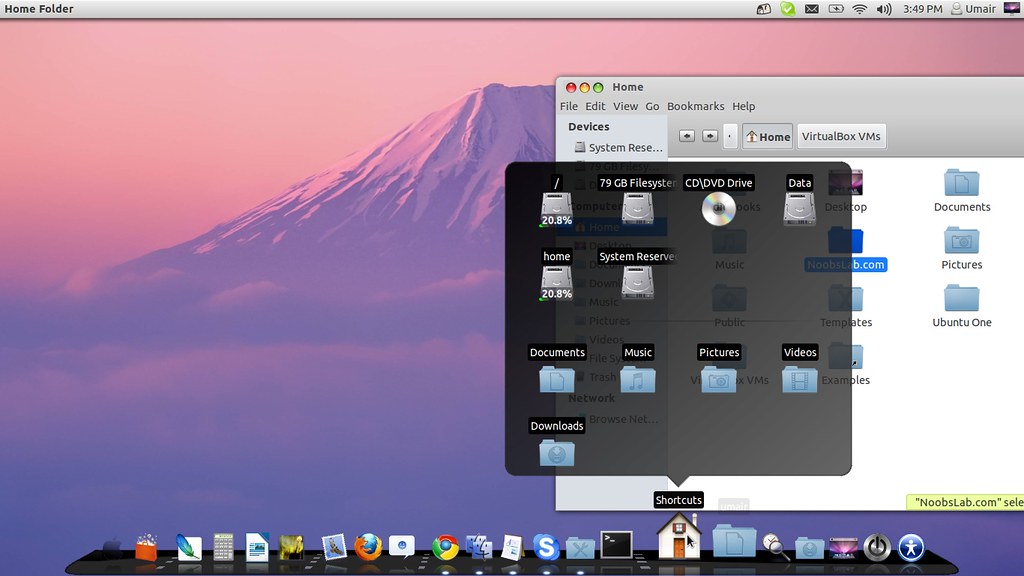
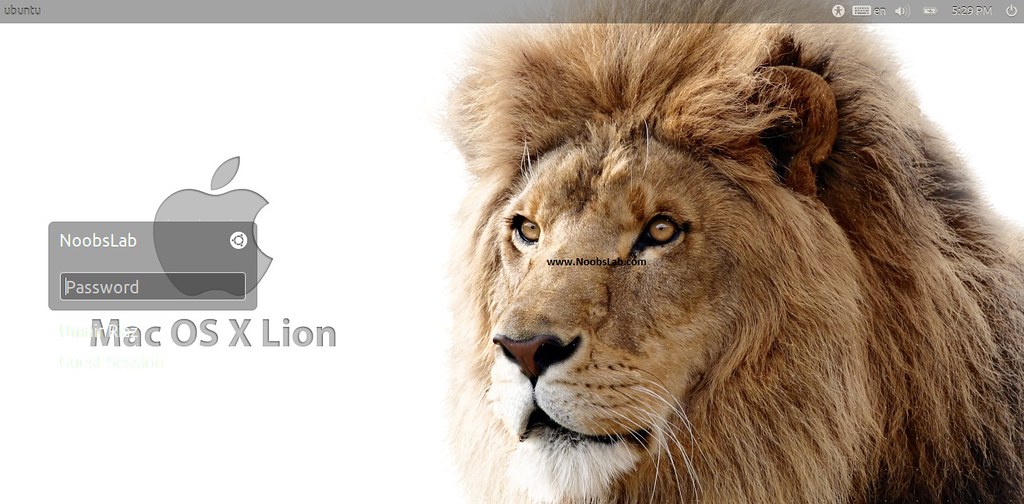
Pada posting kali ini saya akan membahas tentang Bagaimana caranya merubah Ubuntu 12.04Lts menjadi terlihat layaknya MAC OSX Lion, tentu saja hanya sebatas tampilan saja, karena banyak pengguna Ubuntu yang sangat ingin OSnya terlihat seperti MAC atau Windows7 atau apalah (install aja OSnya sekalian mas, jangan cuma theme, hehe :D)


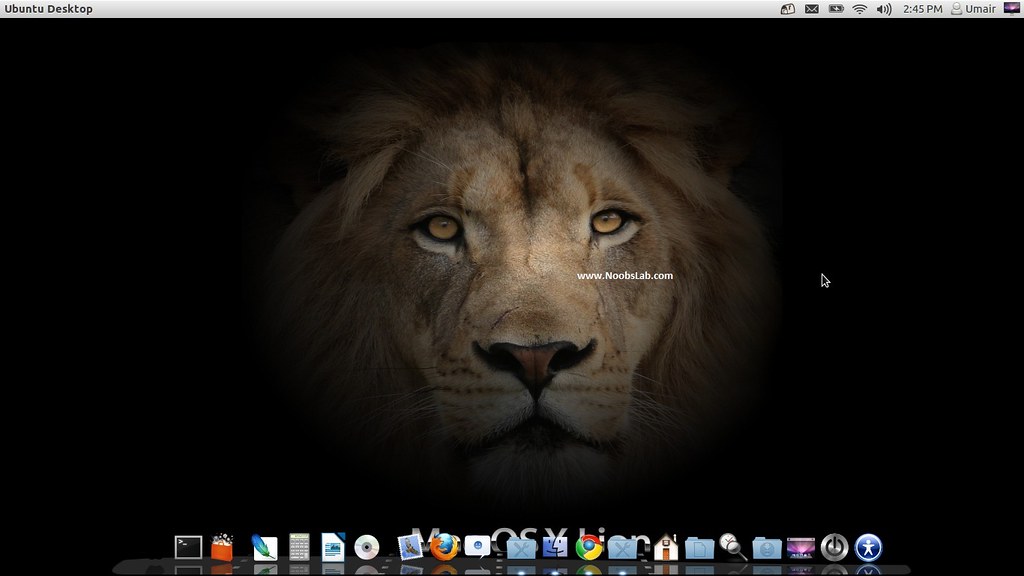
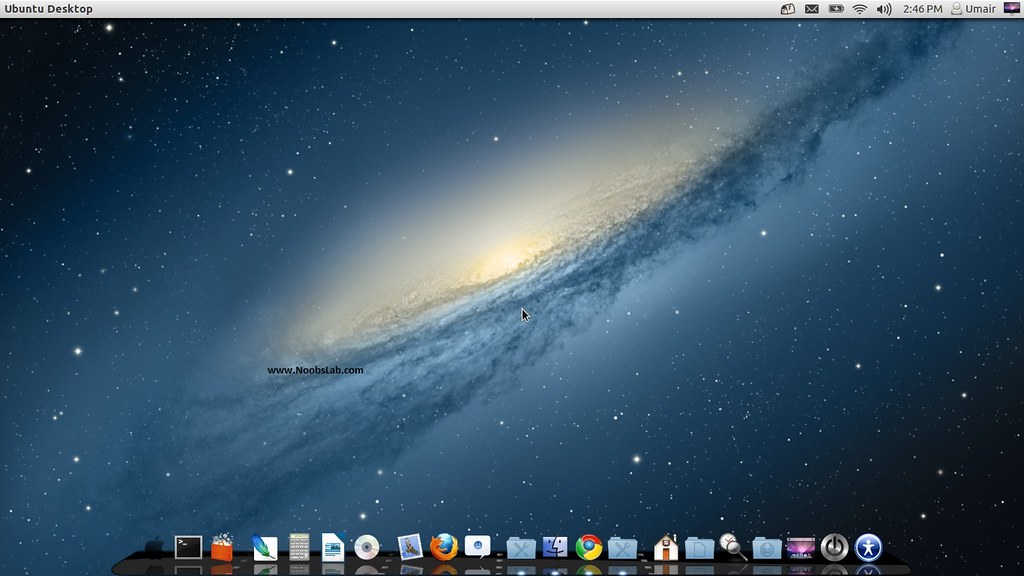
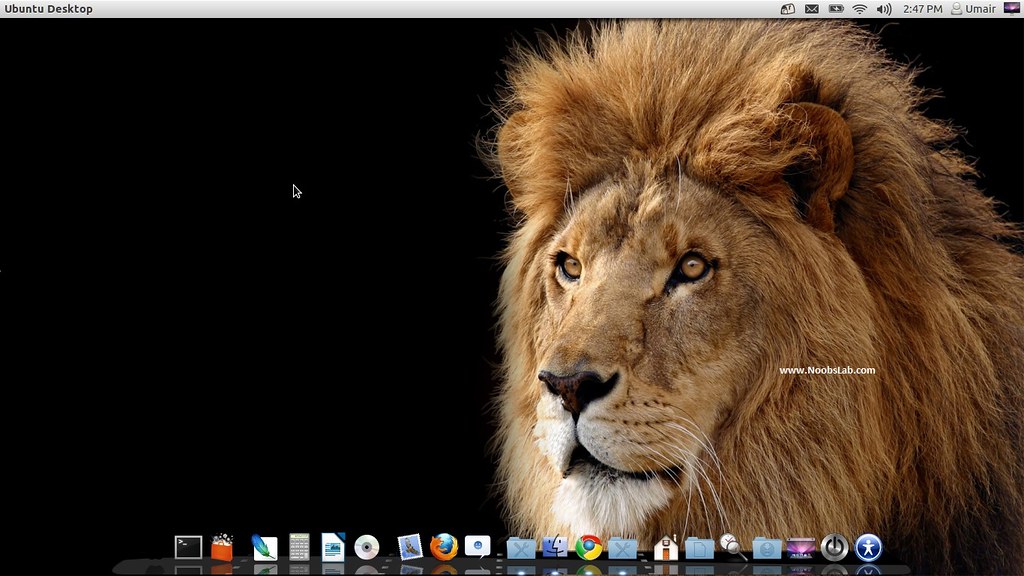
Baiklah, tutorial kali ini akan merujuk pada penggunaan PPA:Noobslab sebagai salah satu penyedia MAC OSX Lion theme yang sudah support ubuntu 12.04, sebelum memulai segala sesuatunya, marilah kita intip screenshotnya terlebih dahulu:


Nah sekarang baru saatnya proses installasi:

1. Download MAC OSX Lion Wallpaper
2. Download dan install versi terbaru Cairo Dock  (bisa melalui Software Center)

3. Add PPA Noobslab, buka terminal dan eksekusi command berikut
  • sudo add-apt-repository ppa:noobslab/themes
  • sudo apt-get update
4. Install Cursor
  • sudo apt-get install mac-os-lion-cursors
5. Install Icons
  • sudo apt-get install mac-os-lion-icons
6. Install Themes
  • sudo apt-get install mac-os-lion-theme

Selesai sudah, semoga hasilnya sesuai dengan yang diharapkan.

Source : Noobslab
Contact: ubuntu.tweet@gmail.com
 

BLUEBIRD THEME GTK 3.2 & GTK 3.4 [Ubuntu 11.10 & 12.04]

Surfing-surfing di web dan memungut beberapa hasil kecil tapi layak untuk dibagikan, kali ini merujuk pada label Eyecandy akan saya tambahkan tentang Bluebird Theme, dari namanya saja sepertinya sudah tertebak kalau tema ini bernuansa biru. Bluebird theme bukanlah sesuatu yang baru, dahulu ketika menggunakan Ubuntu 11.10 (GTK 3.2) saya sudah menginstall Bluebird Theme, namun semenjak Upgrade ke 12.04, saya tidak bisa lagi menggunakan Bluebird dikarenakan theme ini belum mendukung lingkungan GTK 3.4 di Ubuntu Precise. Lama berselang saya lupa dengan tema ini, sekilas ternyata sekarang Bluebird Theme telah mensuport kinerjanya pada GTK 3.4, berikut kenampakan dari tema ini :


Dan tentu saja berikut cara instalasinya :


sudo add-apt-repository ppa:webupd8team/themes 
sudo apt-get update 
sudo apt-get install bluebird-gtk-theme

Bagi anda yang sudah menambahkan PPA :Webupd8team/themes sebelumnya, maka lewati saja command line yang pertama.

Paket instalasi terdiri atas Bluebird GTK theme dan Faenza Blue Dark icons dengan total file size sekiranya 16MB.

Selamat Mencoba.

Contact : ubuntu.tweet@gmail.com