Latest Post

Ubuntu Wallpaper

Ini adalah posting selingan, sekedar menginformasikan hal yang terkait dengan tampilan tempelate baru dari blog ini yang menyediakan beberapa link baru di atas. Salah satunya adalah link download wallpapers, link ini menuju blog pendukung yaitu wallpaper4ubuntu.blogspot.com yang berisikan segudang wallpaper, baik yang merupakan hasil karya sendiri maupun repost dari berbagai sumber.

SILAHKAN BERKUNJUNG....
 

UPDATE!!! 0.A.D GAME ALPHA 10 Jhelum

Berbahagialah pengguna Linux dan pecinta game opensource 0.A.D, karena berselang dua bulan setelah release alpha 9, kini telah hadir alpha 10 dengan code name Jhelum. Sebuah rentang update yang cukup cepat, mengingat dari alpha 8 menuju alpha 9 terpaut waktu 6 bulan lamanya. Tetapi perubahannya tidak main-main. Untuk ketiga kalinya blog ini telah membahas game ini, dan ada baiknya bila pembaca  yang belum sempat membaca review pertama dan kedua untuk membacanya terlebih dahulu.

Berdasarkan overview yang saya baca di http://www.wildfiregames.com/0ad/ dan juga berdasarkan test langsung terhadap game ini maka dapat saya sampaikan beberapa perubahan yang terjadi.

  • Terdapat perubahan pada Hellenic Factions, dimana Hellenic Factions ini digantikan oleh tiga faksi yaitu Athenians, Macedonians dan Spartans, jadi kita tidak akan melihat lagi Hellnic dalam pilihan Factions. Ketiga faksi baru ini masing-masing memiliki bagunan unik tersendiri disamping bangunan-bangunan Hellenic umumnya.
  • Perkembangan teknologi, teknologi masing-masing Factions berkembang seiring jalannya permainan, teknologi yang meliputi ekonomi dan persenjataan dapat dikembangkan sesuai dengan resource dan phase yang dilewati. Untuk saat ini semua faksi memiliki kesamaan dalam urutan perkembangan, namun menurut official wesitenya menyatakan dalam release berikutnya setiap fakti akan memiliki urutan yang berbeda-beda.
  • Civilization Phase, permainan dimulai dari desa kemudian upgrade menjadi kota kecil, hingga kota besar dengan syarat upgrade yang berbeda untuk masing-masing fase. Kembangkan teknologi dan luas wilayah seiring perkembangan fase.
  • Fungsi click and drag kini ditambahakan dalam membangun tembok, ini merupakan perkembangan yang sangat memudahkan, dulu saya sangat malas membangun tembok karena susah minta ampun, tapi kini sudah sangat mudah.
  • Priest yang dapat dilatih di Temple kini telah berfungsi sebagai HEALING unit dengan kemampuan dan jarak tertentu.
  • Perbaikan grafis yang membuat pergerakan lebih nyaman dimata. Penampilan baru untuk beberapa unit dalam setiap faksi.
  • Tambahan 9 maps baru termasuk Acropolis 5, Laconia 1, dan Punjab 3 (scenario maps) dan Deep Forest ( random map)

Berikut Screenshot dalam Game 0.A.D yang saya peroleh:


Dan berikut Videonya :
Cara instalasi di Ubuntu masih sama seperti sebelumnya di review pertama dan kedua tetapi saya akan tuliskan kembali.

sudo add-apt-repository ppa:wfg/0ad
sudo apt-get update
sudo apt-get install 0ad

Sekian review kali ini, ingatlah selalu bahwa game ini GRATIS dan OPENSOURCE.


Contact : ubuntu.tweet@gmail.com


Install VirtualBox Di Ubuntu [Ubuntu 12.04]

Berangkat dari kebutuhan pekerjaan yang mengandalkan software berbasis Windows dan software tersebut tidak berjalan mulus di Wine, maka mulilah dilakukan pencarian solusi, beberapa opsi pun muncul, pertama pinjam laptop temen yang make Windows, tapi ga bisa dipinjem berhari-hari. Opsi berikutnya adalah DualBoot, masuk akal tapi Harddisk sudah tertalu gemuk untuk di pake DualBoot. Akhirnya terpilih solusi untuk menjalankan OS Windows dalam sebuah kotak virtual, ya benar, VirtualBox.
Software besutan Oracle (dulunya Sun Microsystem) yang bermungsi untuk menjalankan sebuah OS secara virtual, tanpa harus menginstall secara DualBoot, singkatnya kita mengintsall OS didalam OS.  Sehingga ada istilah Host dan guest OS. Berikut saya akan bagikan tips dan trik terkait VirtualBox. VirtualBox memungkinkan kita menginstall OS yang berbasis linux maupun Windows.

VirtualBox untuk Linux Host sendiri dapat di download di halaman webnya disini. Anda akan dihadapkan pada beberapa  pilihan versi untuk masing-masing OS, silahkan sesuaikan dengan milik anda. Namun sebelum memulai menginstall VirtualBox sebaiknya terlebih dahulu kita menginstall package DKMS (Dinamic Kernel Module Support Framework) yang berfungsi menjaga agar VirtualBox tetap dapat digunakan, meskipun telah dilakukan Update kernel, jika dkms tidak terinstall terlebih dahulu maka saya jamin setelah anda mengupdate kernel, anda tidak akan dapat melakukan start terhadap Guest OS anda.

sudo apt-get install dkms

Setelah instalasi DKMS maka silahkan lanjutkan untuk menginstall VirtualBox.deb, teruskan hingga  proses selesai. Kemudian buka VirtualBox dan mari kita mulai melakukan setup.


Pertama Klik tombol New seperti dibawah ini, kemudian klik next.


Berikutnya pilih OS yang akan diinstall dan berilah nama, pada contoh adalah Windows XP dengan nama XPJink


Selanjutnya tentukan RAM yang dialokasikan, sebagai catatan sebaiknya besaran RAM jangan melebihi setengah dari RAM PC atau laptop anda.


Kemudian tentukan besaran Harddisk yang akan dialokasikan, ini merupakan virtual harddisk. Pilih create new harddisk kemudian Next dan pilih Opsi teratas.


Selanjutnya ikuti proses yang tinggal beberapa langkah lagi hingga pada akhirnya anda akan menemui tampilan ini.


Sekarang kita sudah menyiapkan BOX untuk instalasi OS, berarti sekarang kita harus menyiapkan installer dari OS yang dalam hal ini adalah installer Windows XP, masukkan cdnya ke dalam cd drive anda dan selanjutnya pada VirtualBox silahkan mengklik START.

Langkah berikutnya dalah instalasi OS layaknya menginstall ke sebuah PC atau Laptop, ini tidak akan saya jelaskan mendetail karena banyak bisa ditemui di internet :D

Ketika anda selesai menginstall OS maka anda setidaknya akan menjumpai hal yang sama seperti dibawah ini:


Beberapa hal yang cukup layak dilakukan untuk memaksimalkan pengalaman anda dalam menggunakan VirtualBox akan saya paparkan dibawah ini:


Install VirtualBox Guest Additions

Fungsinya agar kita dapat menikmati full suport terhadap kemampuan dari guest OS layaknya OS tersebut terinstall di sebuah PC, tanpa Vbox Guest Additions maka kita tidak dapat menikmati  fullscreen OS, setidaknya itu fitur besar yang sangat berpengaruh disamping fitur-fitur lain. Vbox Guest Additions dapat diinstall melalui Device > install Vbox Guest Additions


Tambahkan User Kita dalam Vboxusers

Fungsinya untuk mendapatkan fungsi USB Plug, jadi kita dapat menghubungkan usb device yang terpasang ke Host OS (linux). Caranya adalah sebagai berikut:

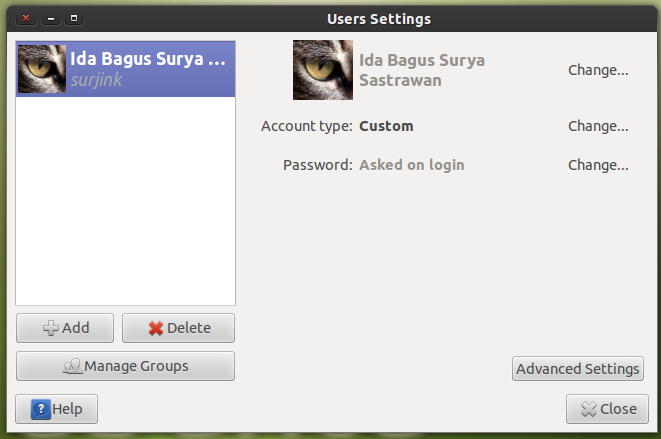
  • Buka User & Groups, bila tidak ketemu maka install dahulu dengan:
          sudo apt-get install gnome-system-tools
  • Klik manage groups


  • Kemudian scrool ke bawah hingga anda menemukan vboxusers, setelah ketemu klik dan selanjutnya klik Properties


  • Centanglah nama user anda dan selesai sudah.


Tips trakhir dari saya adalah buatlah sebuah shared folder yang menghubungkan antara Host dengan Guest OS sehingga memudahkan kita dalam melakukan transfer file dari dan ke Guest OS. Caranya silahkan disimak..

Buka VirtualBox dan klik Setting > klik Shared Folders. Kemudian klik tanda + seperti ditunjuk pointer dalam screenshot ini :


Kemudian masukkan folder patch atau klik pada kolom tersebut dan pilih lokasi folder yang anda tentukan, beri nama kemudian centang opsi Auto-mount saja. Selanjutnya OK


Sekianlah tutorial saya yang panjang lebar ini, semoga tidak bosan dan semoga bermanfaat.


Contact : ubuntu.tweet@gmail.com


Menjalankan Software Windows di Ubuntu [Linux] dengan Wine


WINE merupakan singkatan dari Wine Is Not Emulator, sebuah software Linux yang berfungsi untuk menjalankan software Windows di Linux. Menarik memang, sepanjang pengalaman saya, banyak sekali softaware windows yang dapat dijalankan di Linux berkat adanya Wine ini. Cara instalasi software Windows tersebut tidak memerlukan langkah khusus, apabila anda sudah menginstall Wine maka cukup double click pada installer software yang anda inginkan, biasanya berekstensi .exe atau .msi, setelah itu anda akan melalui proses instalasi layaknya di Windows. Kemudian bagaimana dengan resiko virus? Tidak usah kawatir karena anda tidak berada di OS Windows, software tersebut berjalan di Linux. Namun tidak semua software berjalan dengan baik, software untuk proses grafis besar seperti Adobe Photoshop, Corel, Game-game seperti Counter Strike dan Call Of Duty tidak dapat berjalan dengan Wine. Photoshop sejauh ini yang dapat berjalan dengan baik dengan Wine adalah versi 9 (CS2) sedangkan CS.3 dan seterusnya masih terdapat beberapa masalah. Tapi di linux kan sudah ada GIMP, sedangkan untuk vektor sudah ada InkScape. Software lainnya yang tidak membutuhkan sokongan grafis dan 3D accelerator yang tinggi dijamin bisa berjalan, seperti Microsoft office yang berjalan sangat sempurna.

Pengalaman saya dengan wine berjalan sangat panjang, wine tertanam semenjak saya menggunkan ubuntu 10.04, pengalaman saya yang menarik adalah dengan software photo management milik google yaitu Picasa. Picasa ada versi untuk ubuntu yang tersedia dalam .deb package. Namun entah kenapa picasa mengalami permasalahan ketika saya ingin meng-sinkronisasikan dengan picasa web. Alkisah saya meremove Picasa for Linux dan menggantinya dengan Picasa for Windows yang terinstall dengan Wine, hasilnya semua masalah teratasi, sepertinya Google belum optimal dalam mengembangkan versi Linux dari Picasa.

Itulah sepintas cerita tentang Wine dari sudut pandang saya, bagi anda yang rasanya perlu dengan keberadaan wine di ubuntu anda maka silahkan install wine melalui Ubuntu Software Center atau dengan mengetik command berikut di terminal:

sudo apt-get install wine


Contact : ubuntu.tweet@gmail.com
 

Install Faenza Icon Pack di Ubuntu 12.04 LTS

Dari puluhan jenis icon pack yang pernah saya install semenjak pertama menggunakan Ubuntu, sepertinya tidak ada yang mengalahkan keindahan Faenza Icon, ini opini pribadi tentunya. Maka dari itu saya akan membagikan cara memasang icon ini, kenapa saya membagi? karena pada hakekatnya Linux adalah untuk berbagi antar sesama.

Secara garis besar ada dua cara memasang Faenza icon di ubuntu, secara manual atau yang kedua dengan installasi melalui PPA.


Cara Pertama:

  • Download Faenza Icon Pack di gnome-look.org, silahkan klik disini.
  • Setelah selesai mendownload silahkan ekstrak file tersebut dan copy ke folder home/.icons
  • Selanjutnya gunakan gnome-tweak-tool untuk mengganti icon theme anda.

Cara Kedua :

Cara kedua adalah dengan menambahkan PPA, keuntungan dari cara kedua ini adalah,  Faenza Icon akan terupdate melalui Update Manager, tentu saja bila ada update :D, berikut ini caranya:

sudo add-apt-repository ppa:tiheum/equinox 

sudo apt-get update 

sudo apt-get install faenza-icon-theme

Sekian saja caranya, mudah bukan? Silahkan dicoba.

Bila anda ingin mencoba icon pack lainnya, silahkan anda klik ini ---> gnome-look/icons


Contact : ubuntu.tweet@gmail.com


Satu Set Ambiance dan Radiance Theme Berbagai Warna Untuk GTK3 (Ambiance & Radiance Colors)


Ubuntu 12.04 hadir dengan beberapa tema/theme bawaan, diantaranya adalah Ambiance dan Radiance. Ambiance condong ke gelap sedangkan Radiance dominan dengan warna putih, namun keduanya hadir tanpa pilihan warna untuk selection, block ataupun button color, kedua tema tersebut menggunakan warna default ubuntu yaitu orange. Tetapi ketika mengunjungi web gnome-look.org saya menemukan satu set tema ambiance dan radiance dengan belutan berbagai warna, sungguh menarik untuk dicoba, setidaknya tema ini dapat menghilangkan rasa jenuh dengan tampilan yang itu-itu saja. Bailah, langsung saja saya sampaikan caranya:

Pertama:

Download file tema tersebut disini, untuk pengguna ubuntu 12.04 pilihlah opsi download paling atas.

Kedua:

Ektrak file hasil download tadi dan copy ke folder home/.themes , bila anda tidak melihat folder ini maka tekanlah ctrl+H untuk menampilkan hiden files, jika tetap tidak ada maka silahkan anda membuat folder .themes di dalam HOME.

Ketiga:

Bukalah tools yang anda biasa gunakan untuk mengganti tema, dalam hal ini saya menggunakan Gnome-tweak-tool (ada di Ubuntu software center). Bentuknya seperti ini :


Lalu silahkan pilih tema yang anda inginkan pada bagian "GTK+theme"


Selesai... semoga bermanfaat.

Contact : ubuntu.tweet@gmail.com


Menambah Fungsi Minimize On Click Untuk Unity Launcher [Ubuntu 12.04]


Unity Launcher di ubuntu 12.04 tidak berfungsi untuk minimize on click, jadi ketika sebuah window aplikasi terbuka dan anda mengklik logo aplikasi tersebut di launcher maka tidak terjadi apa-apa, minimize window hanya bisa dilakukan dengan mengklik tombol minimize pada window.

Bagi anda yang ingin menambahkan opsi minimize on klik pada launcher unity, maka anda dapat menggunakan unity launcher yang disediakan oleh IKAROSDEV yang bekerja seperti ini:

1. Jika tidak ada window yang terbuka untuk aplikasi tertentu.
    a. Membuka window baru

2. Jika hanya satu window terbuka untuk satu aplikasi
    a. Fokus ke window bila tidak terfokus
    b. Minimize window 
    c. Restore window
    d. Kembali ke 2.a

3. Jika ada lebih dari satu window terbuka untuk satu aplikasi
    a. Fokus pada window terakhir, bila tidak terfokus
    b. Membuka spread view
    c. Menutup spread view dan minimize semua windows
    d. Restore latest used window
    e. Kembali ke 3.a


Berikut cara instalasinya:

sudo apt-add-repository ppa:ikarosdev/unity-revamped 
sudo apt-get update 
sudo apt-get upgrade


Kemudian Log out dan Log in kembali.


Bila anda tidak suka dengan hasilnya, maka bisa bisa dikembalikan seperti semula dengan command line ini:

sudo apt-get install ppa-purge 
sudo ppa-purge ppa:ikarosdev/unity-revamped

Sekian semoga berfanfaat..


Contact : ubuntu.tweet@gmail.com