Latest Post

MENGHILANGKAN MEDIA PLAYERS DARI UBUNTU SOUND MENU [UBUNTU 12.04]

Pada tau sound menu di Ubuntu kan? Sound menu akan menampilkan aplikasi-aplikasi yang tergolong media player terutama music player. Ubuntu sound menu bisa menjadi begitu ruwet terlihat ketika banyak aplikasi musik yang terinstall, ada user yang senang melihatnya tetapi ada juga yang tidak. Nah bagi anda yang tidak suka melihat banyak aplikasi muncul seperti screenshot diatas maka berikut akan saya bagikan caranya.

Untuk mendapatkan list aplikasi yang ada di sound menu, dapat kita lakukan dengan command berikut:

gsettings get com.canonical.indicator.sound interested-media-players

Contoh outputnya seperti ini:


Dan Ubuntu Sound Menu akan terlihat seperti ini:


Berdasarkan list yang keluar maka kita dapat melakukan blacklist terhadap aplikasi-aplikasi yang tidak kita inginkan untuk mucul ke sound menu, dengan command berikut:

gsettings set com.canonical.indicator.sound blacklisted-media-players "['app1', 'app2', 'app3', 'dan seterusnya']"

app1, app2, app3 dan seterusnya diganti dengan nama aplikasi yang ingin kita hilangkan, nama aplikasi disesuaikan dengan list yang sudah kita dapatkan sebelumnya diatas.

berikut contoh command line dengan nama aplikasi:

gsettings set com.canonical.indicator.sound blacklisted-media-players "['audacious', 'vlc', 'noise', 'banshee']"
Sehingga sound menu hanya akan memperlihatkan satu aplikasi saja, seperti dibawah.


Bagaimana?? saya tau pastinya akan terasa ribeeeeeeeeeeeeeeeeeeeeeeeeeeeeeeeeeeeeeeeeeeeeeeeeeet sekali, terutama buat yang newbie sekali. JANGAN kawatir, ada kok cara gampangnya, hahahahahahahahahahahaha, silahkan ikuti langkah berikut:


Pertama bagi yang belum install silahkan install dconf-tools

sudo apt-get install dconf-tools

Kemudian buka Dconf Editor lalu silahkan menuju com > canonical > indicator > sound dan anda akan melihat daftar dari media player yang terpasang di Ubuntu Sound Menu pada bagian "interested-media-players".  Untuk memblacklist aplikasi yang anda inginkan, cukup meng-cut nama aplikasi yang ada di "interested-media-players" dan mem-paste nya di bagian "blacklisted-media-players".

Nah hanya sekian yang bisa saya berikan, sekarang silahkan anda pilih mau cara yang mana itu terserah :D.

terima kasih, semoga bermanfaat.


Source : WebUpd8.org


Contact : ubuntu.tweet@gmail.com


UBUNTU TWEAK 0.7.1 AVAILABLE FOR DOWNLOAD

Hari ini Ubuntu tweak 0.7.1 telah resmi diluncurkan. Versi baru ini datang dengan banyak perbaikan penting serta penyesuaian lebih lanjut dengan ubuntu 12.04 disertai dengan beberapa fitur baru. Ubuntu tweak seperti namanya memang berfungsi untuk "men-tweak" (ga tau hrs nerjemahin apa) system ubuntu, intinya memudahkan user dalam mengatur keseluruhan system melalui satu software saja.


Berikut perubahan yang dibawa oleh ubuntu tweak 0.7.1

  • Kita dapat mengaktifkan "Manajer Komposisi" untuk unity 2D, sehingga kita bisa mendapatkan beberapa efek desktop, drop-down shadow atau window preview untuk ALT + TAB switcher.
  • Menambah atau menghilangkan workspace
  • Enable / disable overlay scrollbars
  • Show / hide icon  "Show Desktop"  pada Unity launcher
  • Dukungan bahasa untuk Quicklists Editor
  • Bug fixed: window module berfungsi pada desktop Xubuntu and Lubuntu
  • Bug fixed: Fix untuk dapat mengakses Unity settings di Ubuntu 11.10 dalam session Unity 2D
  • Perbaikan lainnya.

Ubuntu tweak 0.7.1 dapat dengan gratis diunduh di Launchpad untuk Ubuntu 12.04 LTS dan Ubuntu 11.10.

Tetapi anda yang menginginkan ubuntu tweak terupdate secara otomatis melalui update manager, caranya gampang, cukup add PPA repository berikut.


sudo add-apt-repository ppa:tualatrix/ppa 
sudo apt-get update 
sudo apt-get install ubuntu-tweak


Contact : ubuntu.tweet@gmail.com
 

Install ZUKITWO, ZUKINI, HOLO THEME PACKS [UBUNTU PPA]

Zukitwo, Zukini dan Holo theme merupakan beberapa tema favorit saya, dan sekarang saya akan membagi cara instalasi tema-tema tersebut melalui PPA Webupd8 dengan cara :


sudo add-apt-repository ppa:webupd8team/themes 
sudo apt-get update

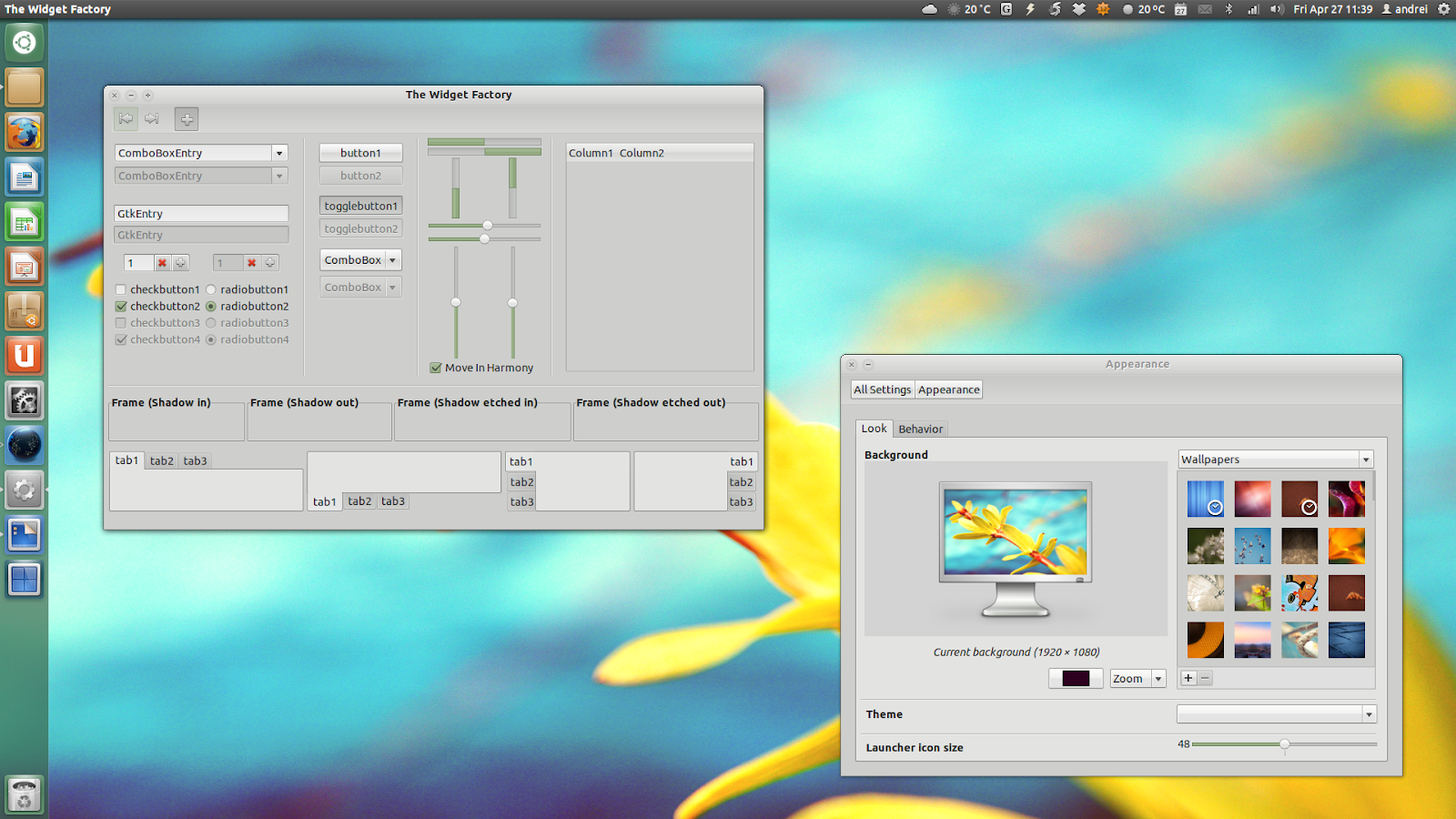
Dan berikut adalah screenshot masing-masing tema berserta cara instalasi


Zukitwo screenshots:
Zukitwo Dark

Zukitwo GNOME Shell theme

Zukitwo GTK & Zukitwo GNOME Shell


sudo apt-get install zukitwo-gtk-theme zukitwo-dark-gtk-theme


================================================================================
Zukitwo Colors


Zukitwo Colors merupakan pengembangan dari Zukitwo dengan 7 varian warna yang terdiri dari Brave, Dust, Human, Illustrious, Noble, Wine dan Wise.


sudo apt-get install zukitwo-colors-theme


=================================================================================
Holo theme


sudo apt-get install holo-theme


================================================================================
Zukini theme


Zukini GNOME Shell theme


Zukini GTK theme


sudo apt-get install zukini-theme

================================================================================


Sekian Semoga Bermanfaat....


Sumber : WebUpd8


Contact : ubuntu.tweet@gmail.com


Install Tema dan Icon Di Ubuntu 11.10 dan 12.04 LTS


Sebagai user tentu ada rasa jenuh terkadang dengan tampilan OS kita kan? Ingin merubah tema OS ubuntu? baiklah akan saya bagikan caranya.
Tema ubuntu pada versi 11.10 dan 12.04 telah menggunakan GTK themes generasi ke.3, tema ubuntu dapat diperoleh dimana saja tetapi saya lebih sering mengunjungi situs Gnome-Look. Di situs tersebut carilah tema untuk GTK 3. Setelah mendownload theme yang anda inginkan, silahkan lakukan proses berikut.

  1. Ekstrak file yang anda download.
  2. Copy-Paste folder hasil ekstarksi ke folder .themes di directory Home, folder .themes tersembunyi jadi anda harus menekan ctrl+H terlebih dahulu untuk memunculkan folder tersebut. Bila tidak terdapat folder .themes maka buatlah dengan nama persis seperti ini ---->  .themes
  3. Untuk mengganti tema gunakanlah Gnome-tweak-tool alias advanced setting, jika belum ada maka silahkan install dahulu.


Untuk instalasi Icons di Ubuntu caranya mirip dengan instalasi tema.
  1. Sesudah mendownload icon yang diinginkan silahkan ekstrak file tersebut dan copy-paste ke folder .icons pada directory Home, folder .icons tersembunyi jadi anda harus menekan ctrl+H terlebih dahulu untuk memunculkan folder tersebut. Bila tidak terdapat folder .icons maka buatlah dengan nama persis seperti ini ---->  .icons
  2. Untuk mengganti icons juga menggunakan Gnome-tweak-tool alias advanced setting, jika belum ada maka silahkan install dahulu.


Selesai..... Semoga Bermanfaat...

Contact : ubuntu.tweet@gmail.com
 

Update Game 0.A.D Alpha 9 Ides of March

Masih ingat dengan post tentang 0.A.D game alpha 8?? kalau lupa atau belum baca silahkan ini linknya--> Ubuntu_tweet

Sekarang  0.A.D game telah berada di versi Alpha 9, berdasarkan official webnya, ada beberapa hal yang baru dalam game kali ini. antara lain:


  1. Penambahan Faksi Republik Romawi (sebelumnya tidak ada)
  2. Beberapa combat system yang baru
  3. Penambahan system perdagangan untuk menghasilkan resources
  4. Lusinan Maps baru.
  5. Animasi yang semakin bagus dan nyata
  6. Perbaikan pada beberapa bugs penting.
Bagi saya, perubahan besar yang terasa adalah adanya peningkatan dalam hal grafis dimana gambar terasa sangat halus, pergerakan gambar jauh lebih halus dan lembut dibanding versi sebelumnya. Namun game ini sepertinya tidak bersahabat dengan Gnome shell, karena setiap kali saya memainkan game ini di Gnome shell selalu terjadi crash dan force close. Tetapi justru di Unity tidak mengalami kendala. Animasi banyak yang bertambah, satu contoh adalah di versi alpha 8, ketika bangunan dihancurkan maka animasi yang muncul memperlihatkan bangunan tersebut hanya tenggelam dengan polosnya... tetapi di versi alpha 9 ini telah terlihat bangunan hancur dengan disertai hempasan debu dan puing-puing.

Berikut saya tampilkan screenshot dan video dari official website 0.A.D game.


Cara Instalasi game ini masih tetap sama:

sudo add-apt-repository ppa:wfg/0ad
sudo apt-get update
sudo apt-get install 0ad


CATATAN:

Game ini memang masih belum sempurna, butuh 6 bulan untuk tiap release dengan perubahan yang...hmm ya cukup signifikan. Tetapi INGATLAH bahwa game ini gratis dan open source, bayangkan bila pengembang game ini memilih jalan untuk menjadikan game ini Paid game dan bukan Free game, berapa besar uang yang mungkin saja bisa mereka peroleh. Tetapi mereka lebih memilih MENGGRATISKAN game ini.

Contact : ubuntu.tweet@gmail.com


Install GIMP 2.8 Di Ubuntu 12.04LTS

Bagi kawan-kawan yang gemar mengedit foto tentulah sudah mengenal yang namanya Adobe Photoshop, sebuah software manipulasi foto yang TIDAK tersedia dalam versi linux. Banyak alternatif memang untuk menjalankan Photoshop di linux khususnya Ubuntu, bisa dengan WINE atau lebih repot lagi dengan Windows yang berjalan dalam Virtual machine seperti VirtualBox.

Tapi di Ubuntu-Linux juga ada software manipulasi photo yang sehebat photoshop, GIMP alias GNU Image Manipulating Program, sebuah software manipulasi photo berbasis open source. Gimp sekarang sudah ada di versi 2.8, vitur dan kemampuan sudah setara Photoshop CS3 (menurut saya). Berbeda sekali dengan Gimp ktika masih duluuuuuuuuuuuuuuuuuuuuuuu sekali, sudah susah make, eh hasilnya juga biasa-biasa saja. Tetapi yang kali ini beda..

Kendalanya cuma satu yang saya pribadi alami, yaitu butuh waktu untuk membiasakan diri dengan interface dan tools yang ada. Tetapi karena dulu sudah sering "berenang" di photoshop maka semuanya lumayan terserap lah :D.

Berikut screenshot GIMP 2.8

New brushes / tagging brushes


On-canvas text editing


Layer groups


Multi-column dock windows


Cage Transform tool


New open window navigation (tabs with previews)


Baiklah mari memulai proses instalasi.

Perlu diingat bahwa Gimp secara default telah terinstall di Ubuntu, tetapi pada versi 2.6, berikut proses instalasi untuk menganti versi 2.6 ke versi 2.8.

Pertama.

Remove Gimp 2.6 dari Ubuntu

sudo apt-get remove gimp

Kedua.

Tambahakan repository Gimp 2.8 dan install

sudo add-apt-repository ppa:otto-kesselgulasch/gimp 
sudo apt-get update 
sudo apt-get install gimp

Ketiga.

Tunggu proses instalasi sambil minum kopi :D

Semoga Bermanfaat.....


Sumber: Webupd8

Contact : ubuntu.tweet@gmail.com


Install Ubuntu 12.04 LTS Dual Boot dengan OS lain (sebuah tutorial untuk TW)


Judul post kali ini sedikit berbeda, tulisan saya kali ini ditujukan untuk seorang sahabat yang ingin kembali memulai hidup dengan Ubuntu Linux tetapi secara dual boot, berhubung waktu untuk bertemu sedikit susah dan menjelaskan via sms atau instant messaging juga ribet, maka saya tuliskan tutorial ini untuk TW. Namun seperti biasa, saya berharap ini juga dapat membantu rekan-rekan yang memiliki tujuan yang sama.


PERSIAPAN
Membuat  sebuah partisi untuk Ubuntu
TW adalah seorang pengguna Windows 7, jadi klik ‘Start –> klik kanan ‘Computer’ pilih ‘Manage’


selanjutnya klik "DISK MANAGEMENT" dan klik kanan pada local disk (C:) kemudian pilih "SHRINK VOLUME"


 Sekarang atur-aturlah kebutuhan anda.. bila sudah terasa pas maka klik "shrink"
*ukuran dalam screenshot hanya sebagai contoh.

  
Siapkan installer Ubuntu yang bisa diperoleh disini. (versi terbaru)
File .iso tersebut dapat di burn ke CD/DVD kemudian di boot TETAPI saya lebih sarankan untuk membuat installer usb alias live usb, karena dengan usb dapat kita mempercepat proses instalasi nantinya, jangan kuatir membuat sebuah live usb sangat mudah. Tutorial membuat live usb bisa dilihat disini.

PROSES INSTALASI

Nah setelah installer selesai dibuat maka lanjutkan ke proses instalasi. Boot installer hingga anda menemui screenshot dibawah:
 

Setelah memilih bahasa, lanjutkan ke langkah berikutnya hingga bertemu screenshot dibawah: PASTIKAN!! opsi Something else yang tercentang kemudian lanjutkan (continue)..


Muncul seperti dibawah ini, berikutnya kita membuat Swap Area untuk mendukung instalasi.. klik pada partisi yang sebelumnya dibuat dan klik Add (silahkan googling apa pentingnya swap area)

Muncul seperti dibawah, sesuaikan dengan screenshot yang saya berikan,
Type of the new partition : Logical
New partition size              : Sesuaikan, ukuran swap sebaiknya sama dengan besarnya
                                                   RAM, jika bisa 2x lebih bagus.
Location for the new partition : Beginning
Use as                                      : swap area
Mount point                          : Kosongkan

Kemudian klik OK.


Selanjutnya kembali klik pada partisi yang akan diinstall ubuntu tadi, kemudian klik Add, kali ini kita akan membuat partisisi ini menjadi "rumah" bagi ubuntu.
Type of the new partition : Primary
New partition size               : Biarkan, tidak usah dirubah.
Location for the new partition : Beginning
Use as                                        : Ext4 journaling file system
Mount point                            : pilih " /"

Kemudian klik OK.


Berikutnya pilih ext4 untuk menginstall ubuntu dan klik "Install Now"
 
Berikutnya merupakan proses instalasi standar yang saya yakini dengan 100% sahabat saya TW sangat mengerti dengan apa yang harus dilakukan.

Setelah memiliki Ubuntu 12.04 LTS ada baiknya mengunjungi link ini.

Things To Tweak After Installing Ubuntu 12.04 Precise Pangolin


Sekian TUTORIAL ini saya buat, semoga dapat membantu.

 Contact : ubuntu.tweet@gmail.com